
Как подключить Bluetooth-наушники к PS5: почему AirPods и Galaxy Buds не находятся и четыре рабочих обходных пути
2026-11-01 · Инструкции
Консоль видит геймпад по Bluetooth, но наушники в списке устройств не появляются — ни AirPods, ни Buds, ни WH-1000XM. Это не брак: в официальном FAQ к запуску PS5 Sony прямо написала, что сторонние беспроводные гарнитуры по Bluetooth не поддерживаются, а USB и проводные — да. Разбираем, как всё же слушать игру в любимых наушниках и что при этом теряется.
Зачем Sony так сделала
Bluetooth-звук идёт со сжатием и задержкой, у многих наушников — больше ста миллисекунд. В играх это заметно: звук отстаёт от картинки. Для своих гарнитур Sony придумала протокол PlayStation Link через USB-адаптер, а чужой Bluetooth-звук отключила на уровне системы. Клавиатуры и мыши по Bluetooth при этом работают — FAQ оговаривает, что они поддерживаются «на уровне системы».
Что работает
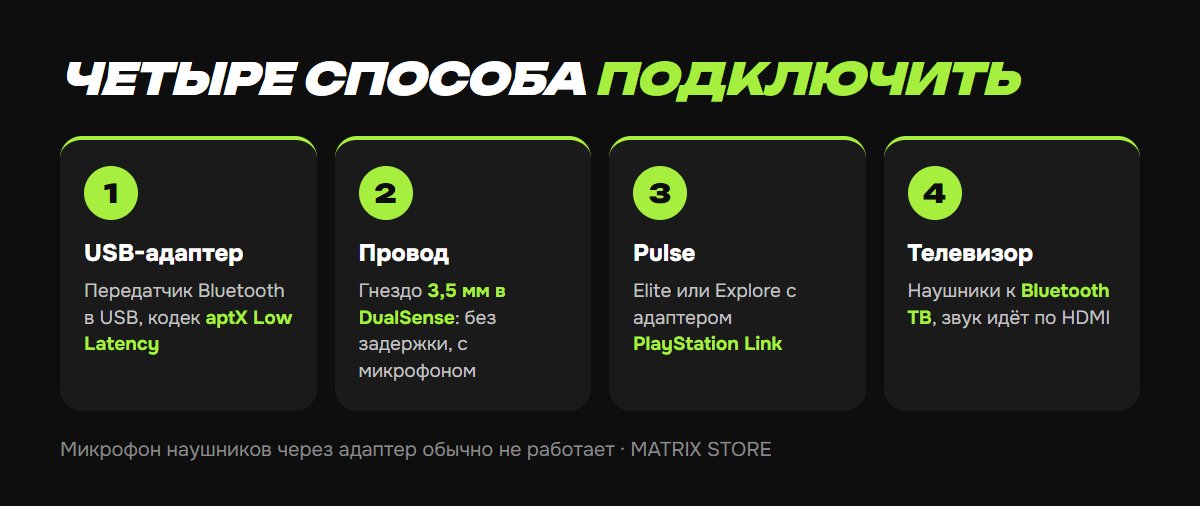
1. USB-передатчик Bluetooth. Адаптер в USB-порт консоли, наушники соединяются с ним. Для консоли это обычная USB-гарнитура. Ищите модель с пометкой «PS5» и кодеком с низкой задержкой — aptX Low Latency или aptX Adaptive, причём кодек должны поддерживать и наушники (у AirPods его нет). С хорошим адаптером задержка в обычных играх почти не чувствуется, в соревновательных шутерах — да. Микрофон наушников через такие адаптеры, как правило, не работает; у некоторых есть гнездо 3,5 мм под отдельный микрофон. Для PS5 2023 года с USB-C спереди нужен адаптер с USB-C или задний порт USB-A.
2. Провод в DualSense. Гнездо 3,5 мм на геймпаде принимает любые проводные наушники: без задержки, с микрофоном и с 3D-звуком — Sony подтверждает это в FAQ. Наушники с USB-C или Lightning потребуют переходник с ЦАП. Самый простой и самый надёжный вариант.
3. Pulse Elite и Pulse Explore. Фирменные гарнитуры с адаптером PlayStation Link: звук без потерь и с минимальной задержкой, адаптер спарен с наушниками из коробки. Pulse Elite — до 30 часов, 10 минут зарядки дают 2 часа; Pulse Explore — 5 часов плюс 10 от кейса. Обе параллельно подключаются к телефону по Bluetooth, можно принимать звонки поверх игры.
4. Bluetooth телевизора. Если телевизор отдаёт звук на Bluetooth-наушники, подключите их к нему: PS5 отправляет звук по HDMI, телевизор — в наушники. Задержка зависит от телевизора, микрофона нет, зато бесплатно.
Игры из каталога Matrix Store никак не привязаны к аксессуарам: на ваш аккаунт или по шерингу — наушники любые.
Настройки в меню
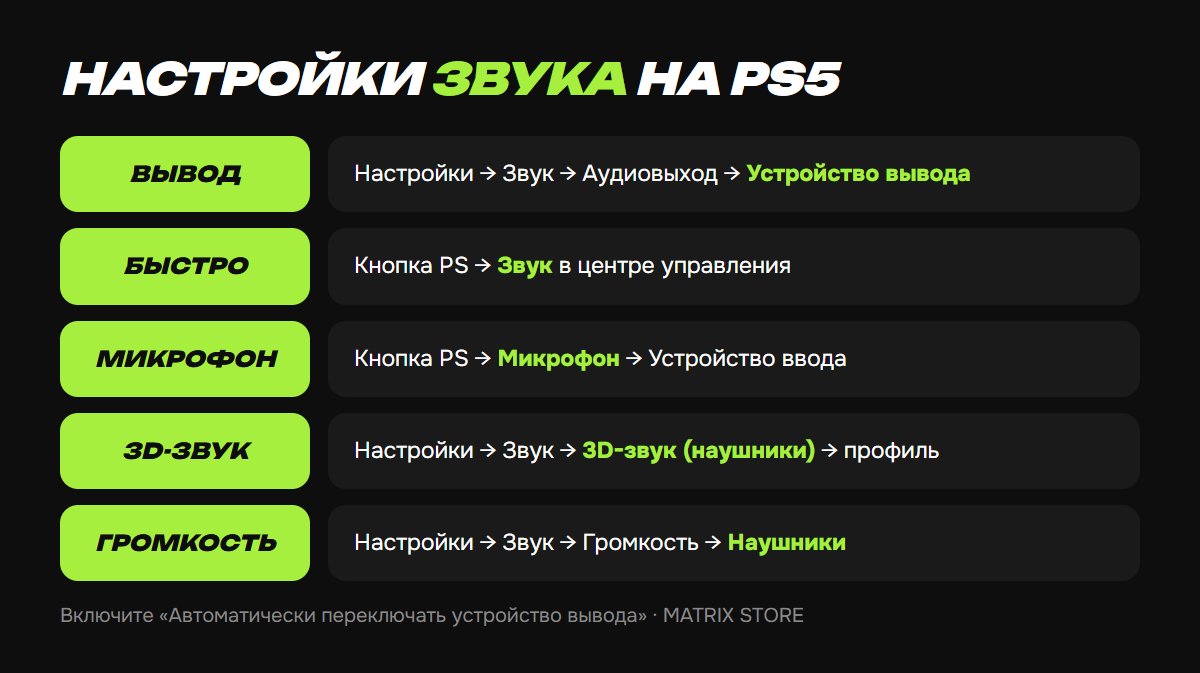
- Устройство вывода: Настройки → Звук → Аудиовыход → Устройство вывода, либо кнопка PS → Звук. Включите «Автоматически переключать устройство вывода», чтобы при подключении гарнитуры звук уходил в неё.
- Микрофон: кнопка PS → Микрофон → Устройство ввода. Рядом — автоотключение микрофона при входе в голосовой чат.
- 3D-звук: Настройки → Звук → 3D-звук (наушники) — включить и создать профиль. Работает через USB, геймпад и адаптер. Подробно — 3D-звук на PS5.
- Громкость и громкость собственного голоса в чате: Настройки → Звук → Громкость.
Если что-то не так
- Звук опаздывает — особенность Bluetooth. Провод в геймпад или адаптер с aptX LL.
- Адаптер не виден — другой порт, задние USB-A у PS5 стабильнее.
- Нет микрофона — норма для большинства адаптеров; для чата микрофон геймпада или проводная гарнитура. Как настроить чат — Голосовой чат и Discord на PS5.
- Pulse не соединяется — зажмите кнопку PS Link на гарнитуре на 8 секунд до частого синего мигания и нажмите кнопку на адаптере.
Не хотите разбираться?
Поможем выбрать игру на ваш аккаунт или по шерингу. Оплата через СБП, поддержка ежедневно с 10:00 до 22:00 по Москве в боте @matrix_ru_bot и в Telegram.
Источники
- PlayStation Blog: PS5 — большой FAQ (гарнитуры, Bluetooth, 3D-звук)
- PlayStation: настройки звука на PS5
- PlayStation: аксессуары — Pulse Elite, Pulse Explore, адаптер PS Link
- PlayStation: Pulse Explore — характеристики
- iGeeksBlog: AirPods и PS5 — что работает на деле (04.2026)
- Gfinity: есть ли Bluetooth на PS5