
PS5 для ребёнка: как завести детский аккаунт, закрыть взрослые игры и чаты и не дать потратить деньги с кошелька
2026-11-05 · Инструкции
Когда ребёнок играет под вашим профилем, ему доступны все ваши игры, чаты и деньги на кошельке. Детский аккаунт закрывает все три проблемы сразу: что можно запускать, с кем общаться и сколько тратить, решаете вы. Покажем, как его завести и какие настройки менять в первую очередь.
Что получит ребёнок и что вы
Взрослый становится управляющим семьёй. Такой человек в семье один. Он задаёт ограничения, получает запросы и платит за покупки.
Ребёнок получает собственные сохранения и трофеи. Но способ оплаты он привязать не сможет, как и сменить онлайн-ID, выйти из семьи или добавить в неё кого-то. Есть и ограничение для самого взрослого: детского участника нельзя удалить из семьи, поэтому данные проверяйте сразу.
Для регистрации нужна отдельная почта ребёнка, берите только зарубежную: Gmail, Outlook или iCloud. Аккаунты PlayStation на российских почтах уже попадали под массовые блокировки.
Создаём аккаунт
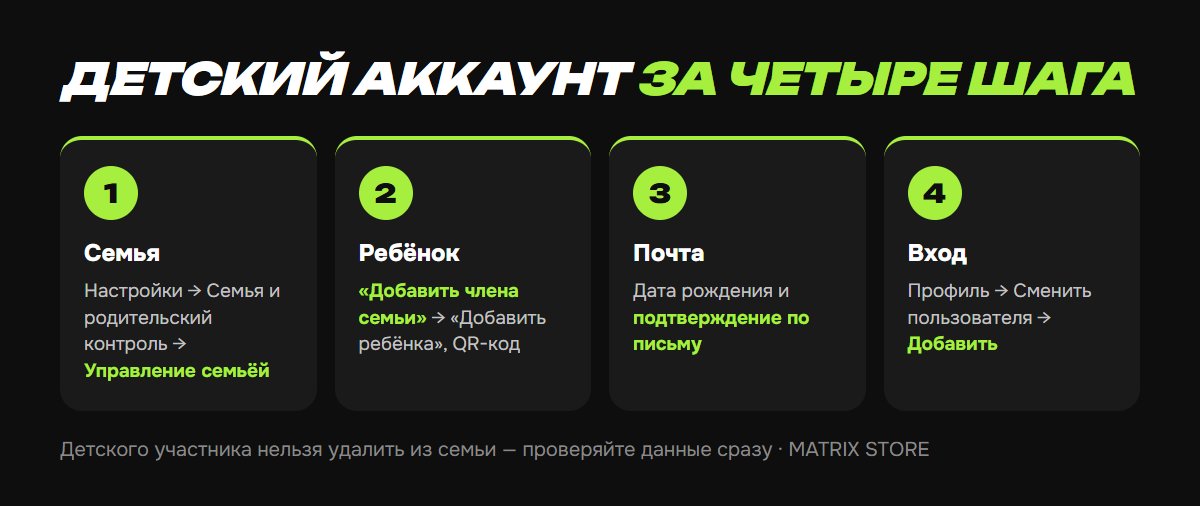
1. Войдите в свой профиль и откройте Настройки → Семья и родительский контроль → Управление семьёй. Понадобится ваш пароль.
2. Нажмите «Добавить члена семьи» → «Добавить ребёнка» и отсканируйте QR-код телефоном. Дальше всё заполняется в браузере. Дату рождения укажите настоящую, по ней выставятся ограничения.
3. Подтвердите почту по ссылке из письма. Engadget пишет, что для проверки взрослого Sony может запросить небольшой платёж с карты.
4. На PS5 нажмите значок профиля → «Сменить пользователя» → «Добавить пользователя» → «Начать» и войдите как ребёнок.
Без консоли то же самое делается на сайте PlayStation: Управление учётной записью → Управление семьёй → «Настроить» → «Добавить ребёнка». В приложении PlayStation Family есть пункт «Настроить семью». Заодно оно покажет, во что ребёнок играет прямо сейчас и сколько времени провёл за консолью за неделю.
Нужна игра на вашу консоль? Посмотрите каталог Matrix Store: покупка на ваш аккаунт или шеринг.
Что настроить в первые пять минут
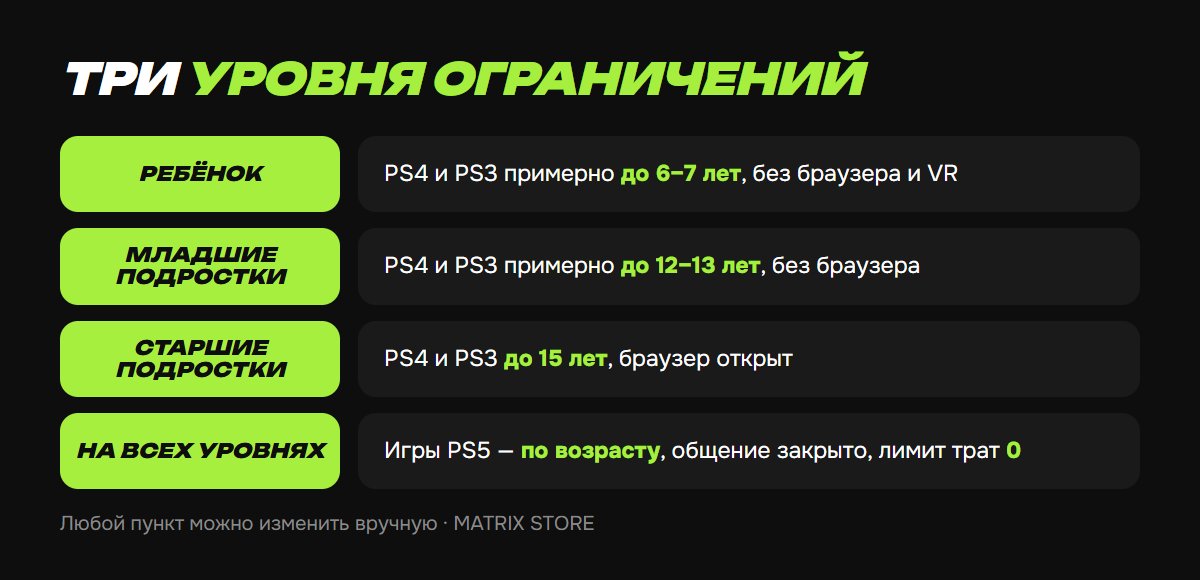
Откройте Управление семьёй → ребёнок → Родительский контроль и выберите готовый уровень.
Ребёнок: PS4 и PS3 примерно до 6–7 лет, без браузера и VR. Младшие подростки: примерно до 12–13 лет, без браузера. Старшие подростки и старше: до 15 лет, браузер открыт. Для игр PS5 правило везде одно: рейтинг не выше возраста ребёнка.
Затем пройдитесь по важным пунктам:
- Время игры. Здесь задаются часы и длительность. Подробнее — в статье про родительский контроль.
- Общение и пользовательский контент. На всех уровнях оно закрыто. Открывайте его осознанно: вместе с ним ребёнок получит переписку и голосовой чат.
- PS VR и PS VR2. Sony не рекомендует их детям младше 12 лет.
- Настройки конфиденциальности. Здесь решается, кто может менять их: родитель или сам ребёнок. Если меняет ребёнок, вы получите уведомление.
Запросы на запуск и покупки
Если игра не подходит по возрасту, ребёнок отправит запрос прямо с экрана блокировки. Вы увидите его в уведомлениях и в письме, а разрешение появится в списке «Разрешённые игры». Других игр оно не коснётся.
С покупками правило строгое: месячный лимит по умолчанию равен нулю. Пока вы его не измените, ребёнок ничего не купит. Если поставить сумму, деньги будут списываться с вашего кошелька, поэтому пополняйте его заранее: как пополнить PSN из России. Лимит могут менять и назначенные вами опекуны.
Ваши игры на детском профиле
Если консоль уже назначена вашей, ничего покупать не нужно. Пункт Настройки → Пользователи и учётные записи → Другое → Общий доступ к консоли и автономная игра открывает ваши купленные игры и часть преимуществ PS Plus всем пользователям этой PS5. Ребёнку они тоже будут доступны, но только в рамках возрастных ограничений. Включить это можно на одной PS5, подробности — в статье про основную консоль.
Что будет, когда он вырастет
Sony сама предложит обновить аккаунт при входе, когда придёт срок. Возраст зависит от местных законов, и страницы Sony конкретную цифру не называют. Обновляться не обязательно, но вернуться к детскому статусу уже не получится.
Не хотите разбираться?
Подскажем подходящую игру для ребёнка на ваш аккаунт или по шерингу. Оплата через СБП, поддержка ежедневно с 10:00 до 22:00 по Москве в боте @matrix_ru_bot и в Telegram.