
Стик DualSense «ведёт» сам: причины дрейфа, тест на PS5, сброс, чистка, мёртвая зона и когда нужен ремонт
2026-11-02 · Инструкции
Если геймпад PS5 ломается, то чаще всего именно так: стик начинает «вести». В меню курсор сам ползёт вниз, в шутере прицел уходит вбок, в гонке машина тянет к обочине. У этого есть точная причина и понятный порядок действий.
Почему стики дрейфуют
В каждом стике DualSense стоит модуль с двумя потенциометрами — по одному на ось. Металлический ползунок ездит по дорожке из углеродной плёнки и постепенно её царапает; нулевая точка смещается, и консоль видит движение, которого нет. Паспортный ресурс потенциометра — около 2 миллионов циклов, что при двух часах в день даёт месяцы, а не годы, хотя дрейф приходит не ко всем и не одновременно. Второй фактор — пружина самоцентрирования со временем растягивается, и стик не возвращается ровно в центр. Третий — пыль, крошки и пластиковая стружка внутри. Это разбор iFixit, и BGR в июле 2026 года подтверждает: в обычном DualSense по-прежнему потенциометры.
Проверка
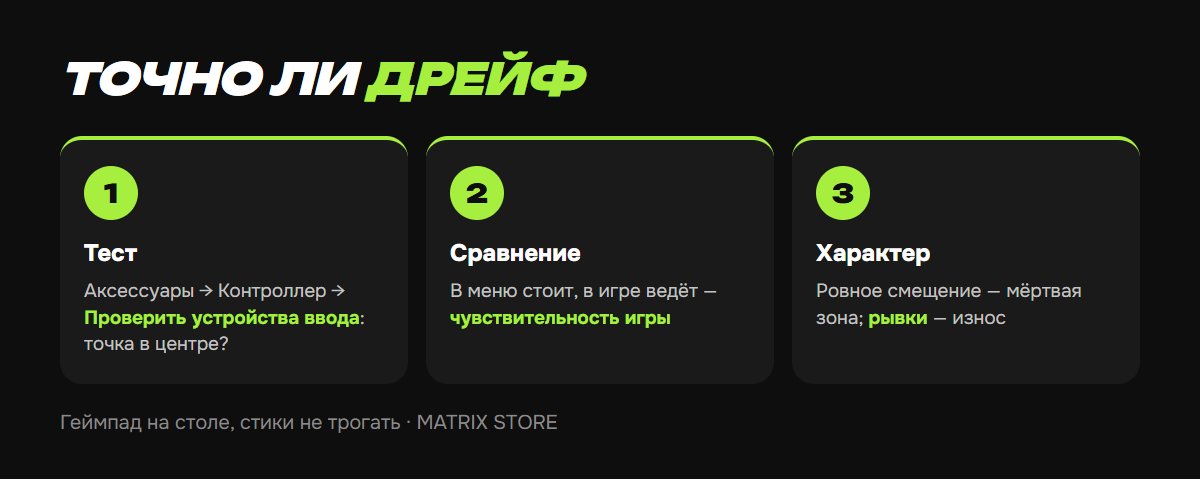
1. Штатный тест. Настройки → Аксессуары → Контроллер (общие) → Проверить устройства ввода. Геймпад на столе, стики не трогаем: точка должна стоять в центре. Уползает — дрейф.
2. Другая игра или второй геймпад. Курсор в меню консоли стоит, а в игре ведёт — возможно, виновата чувствительность в самой игре, а не железо.
3. Характер отклонения. Ровное смещение в одну сторону — износ или сбитый «ноль», с ним можно жить через мёртвую зону. Рывки и скачки — механика изношена сильнее, программные меры помогут недолго.
Что сделать дома
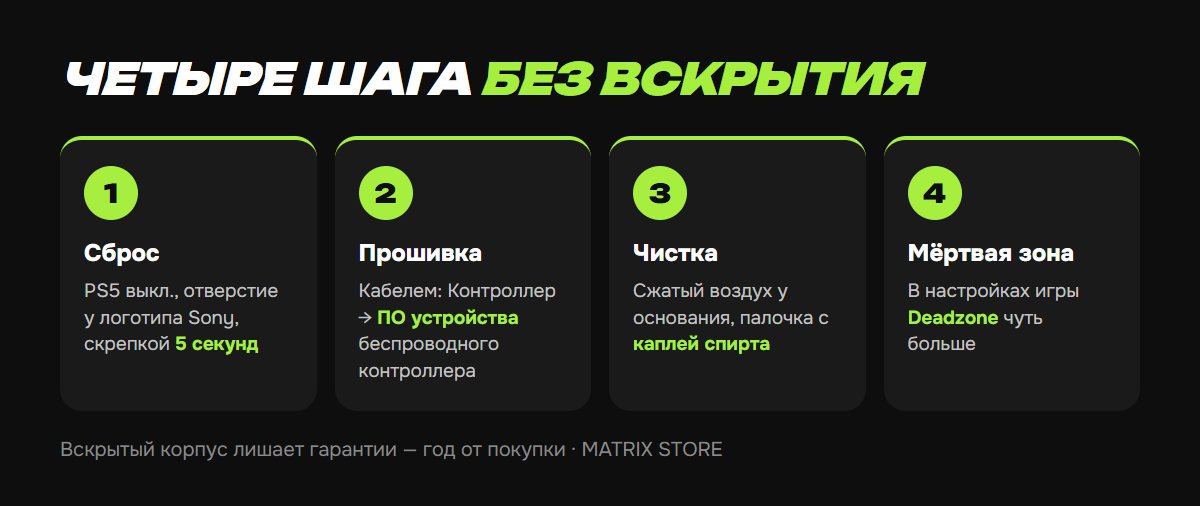
1. Сброс. По инструкции Sony: выключить PS5, отсоединить кабель, на задней стороне рядом с логотипом Sony найти маленькое отверстие и скрепкой зажать кнопку внутри минимум на 5 секунд. Потом подключить кабелем к консоли и нажать PS. Механику сброс не лечит, но убирает сбои прошивки.
2. Прошивка геймпада. Кабелем к консоли: Настройки → Аксессуары → Контроллер (общие) → ПО устройства беспроводного контроллера. Sony просит заодно обновить и системное ПО.
3. Чистка. Геймпад выключен. Короткими нажатиями баллончика со сжатым воздухом продуйте основание стика, вращая его по кругу. Затем ватная палочка, едва смоченная изопропиловым спиртом, по основанию; дать высохнуть. Не заливать, воду не использовать. Самый безопасный способ, и от пыльного дрейфа он помогает.
4. Мёртвая зона в игре. В настройках управления ищите «Deadzone» или «Чувствительность стика» и чуть увеличьте мёртвую зону. На самой PS5 общей мёртвой зоны для обычного DualSense нет; у DualSense Edge она есть в профиле — см. DualSense Edge и настройки геймпада.
Геймпад исправен, нужна игра — в каталоге Matrix Store покупка на ваш аккаунт и шеринг, доступ бессрочный.
Ремонт
- Гарантия на DualSense — год. Пока он не истёк — продавец или PlayStation Repairs. Вскрывать нельзя: вскрытый корпус лишает гарантии.
- DualSense Edge. Стики сменные: модуль покупается отдельно и меняется без инструментов. Внутри те же потенциометры, так что это замена изношенной детали, а не избавление от причины.
- Стики на эффекте Холла и TMR. Мастерские ставят в обычный DualSense модули с магнитными датчиками: ползунок не трётся о дорожку, износа нет. Нужна пайка, делать стоит только после гарантии. От залитой клавиатуры или удара такие стики не застрахованы.
- Калибровочные утилиты для ПК. Переписывают «ноль» стика в памяти геймпада и снимают ровное малое смещение. Это не ремонт: при серьёзном износе дрейф вернётся.
Если геймпад ещё и не подключается или отваливается — DualSense не подключается.
Не хотите разбираться?
Поможем выбрать игру на ваш аккаунт или по шерингу. Оплата через СБП, поддержка ежедневно с 10:00 до 22:00 по Москве в боте @matrix_ru_bot и в Telegram.