
Как подключить геймпад PS5 к компьютеру и телефону: кабель и Bluetooth, ограничения функций и быстрый возврат на консоль
2026-11-03 · Инструкции
Подключить DualSense к компьютеру или телефону можно за минуту, а вот ожидания стоит поправить: полный набор функций доступен только на консоли. Разбираем, что реально получится на каждом устройстве и как потом вернуть геймпад на PS5 без лишних действий.
Минимальные системы
По данным Sony: Windows 10 (64 бит) или Windows 11, macOS Big Sur 11.3, Android 12, iOS, iPadOS и tvOS 14.5. На Android поддержка дополнительно зависит от модели телефона: это уточняется у производителя.
Подключение кабелем
Для ПК с Windows это лучший вариант. Только через USB Type-C работает хаптика, а разъём для наушников на геймпаде доступен на компьютере лишь по проводу. Для обновления прошивки на ПК у Sony есть приложение PlayStation Accessories.
Подключение по Bluetooth
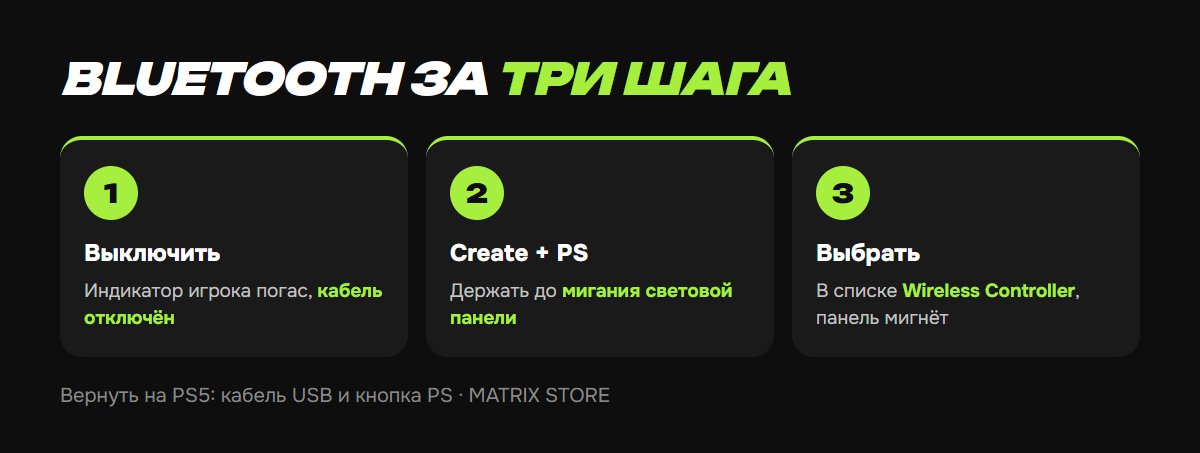
1. Полностью выключите геймпад: индикатор игрока не должен гореть. Иначе удерживайте PS, пока он не погаснет. Кабель отсоедините.
2. Зажмите Create и, удерживая, PS — до мигания световой панели.
3. Найдите геймпад в списке Bluetooth (обычно Wireless Controller) и подключитесь. Панель мигнёт, загорится индикатор игрока.
На iOS 16 и новее кнопки настраиваются в разделе Настройки → Основные → Игровой контроллер. При ошибках на устройстве выберите «Забыть это устройство» и повторите подключение.
Для игр на самой PS5 — каталог Matrix Store: покупка на ваш аккаунт и шеринг.
Где какие функции
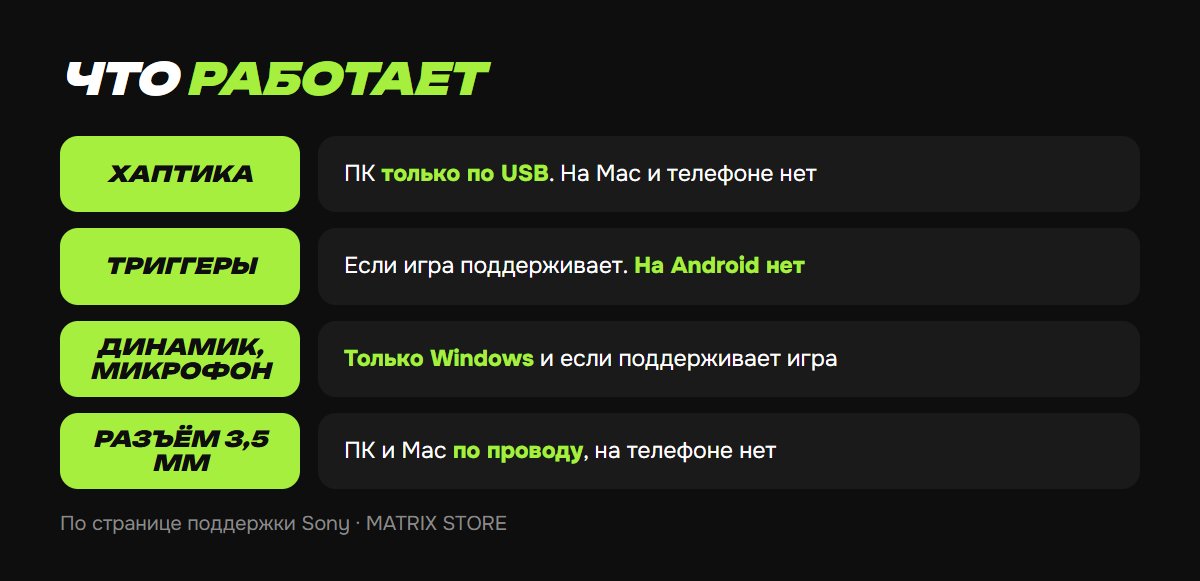
- Хаптика: ПК по USB, если игра её поддерживает. На Mac и смартфонах недоступна.
- Адаптивные триггеры: при поддержке игрой; на Android не работают.
- Динамик и микрофон геймпада: только Windows и при поддержке игрой.
- Разъём 3,5 мм: ПК и Mac по проводу, на телефоне не работает.
- Игры из Steam: проверяйте строку «Поддержка контроллеров» на странице игры. Результат зависит от конкретной игры.
Четыре устройства и консоль
Геймпад помнит до четырёх устройств, по одному в слоте:
- Запись в слот: кнопка действия + PS дольше 5 секунд. Треугольник — первый слот, круг — второй, крест — третий, квадрат — четвёртый.
- Смена устройства: та же комбинация примерно 3 секунды.
- Все слоты заняты: заменяется тот, которым дольше всего не пользовались.
Возврат на PS5: подключите кабелем USB, нажмите PS, затем кабель можно убрать. Запомните: выключенный геймпад по нажатию PS соединяется с последним устройством. Если консоль его не видит, скорее всего, он подключился к телефону или ПК.
Другие проблемы с подключением к консоли описаны в статье DualSense не подключается, а запуск игр PS5 на телефоне — в инструкции PS Remote Play.
Не хотите разбираться?
Поможем выбрать игру на ваш аккаунт или шеринг и подскажем по настройке. Оплата через СБП, поддержка ежедневно с 10:00 до 22:00 по Москве в боте @matrix_ru_bot и в Telegram.