
Двухэтапная аутентификация PlayStation в 2026 году: как включить на PS5, PS4 и в браузере и не потерять аккаунт
2026-10-25 · Инструкции
Короткий ответ: двухэтапная аутентификация (2FA) — второй замок на аккаунте PlayStation. Кроме пароля при входе нужен 6-значный код из приложения на телефоне или из SMS. Включается за 3 минуты в настройках безопасности на PS5, PS4 или на сайте. Главное — сразу сохранить 10 резервных кодов: без них при потере телефона доступ вернёт только поддержка Sony. Для игроков из России важно ещё одно: ставьте приложение, а не SMS.
Зачем это нужно
Аккаунт с купленными играми и подпиской — ценная вещь, и угоняют его в основном одним способом: узнают пароль (утечка с другого сайта, фишинговая ссылка или поддельная страница входа) и меняют почту. С двухэтапной аутентификацией одного пароля мало — без кода с вашего телефона войти не получится, а вы получите письмо о попытке входа.
В России это особенно актуально: игры покупают на турецкие и украинские аккаунты, их пытаются угнать, а вернуть такой аккаунт через поддержку Sony сложнее, чем обычный. Защитите и старый российский аккаунт: игры и трофеи на нём тоже ваши.
Приложение или SMS: что выбрать
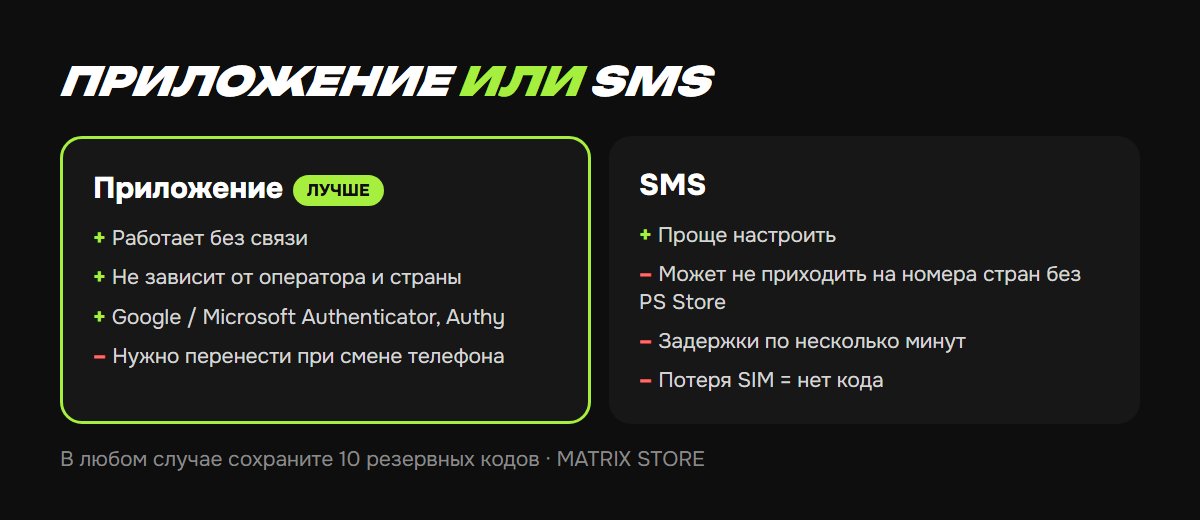
- Приложение-аутентификатор (Google Authenticator, Microsoft Authenticator, Authy) — рекомендуем. Код появляется в приложении даже без связи и не зависит от оператора.
- SMS — для России плохой вариант. После ухода Sony коды на российские номера приходят с перебоями, а бывали дни, когда Sony вообще переставала присылать SMS на российские номера. Если код не придёт в момент входа на новой консоли, вы останетесь без доступа до тех пор, пока не найдёте резервный код.
Способ можно сменить позже: отключите двухэтапную аутентификацию и включите её снова с другим методом.
Как включить: PS5, PS4 и браузер
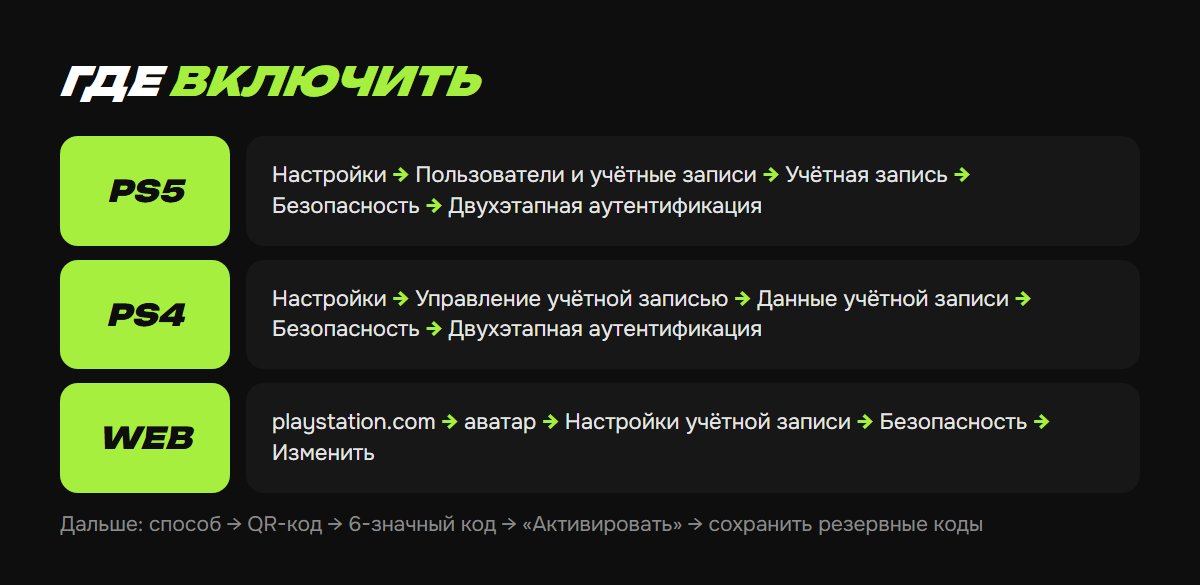
PS5: Настройки → Пользователи и учётные записи → Учётная запись → Безопасность → Двухэтапная аутентификация.
PS4: Настройки → Управление учётной записью → Данные учётной записи → Безопасность → Двухэтапная аутентификация.
Браузер: войдите на playstation.com → аватар → «Настройки учётной записи» → «Безопасность» → рядом с «Двухэтапная аутентификация» нажмите «Изменить».
Дальше одинаково везде:
1. Выберите способ: приложение-аутентификатор или SMS.
2. Для приложения: откройте Google Authenticator на телефоне, нажмите «+» и отсканируйте QR-код с экрана. Если камера не читает код, введите в приложении буквенно-цифровой ключ вручную.
3. Введите 6-значный код из приложения и нажмите «Активировать». Код живёт 30 секунд — если не успели, введите следующий.
4. Сохраните резервные коды. PlayStation покажет 10 кодов, каждый работает один раз. Сфотографируйте экран или перепишите их на бумагу и храните отдельно от телефона.
Резервные коды: где взять и как использовать
- Где посмотреть: на сайте — «Настройки учётной записи» → «Безопасность» → «Резервные коды»; на PS5 — в том же разделе «Безопасность», если вы уже вошли.
- Как войти по коду: на сайте нажмите «Проблема с получением кода?» → «Войти с помощью резервного кода». На PS4 на экране кода нажмите кнопку «треугольник» → «Проблема с получением кода?».
- Коды закончились или вы их показали кому-то — отключите двухэтапную аутентификацию и включите её заново: старые коды перестанут работать, появятся 10 новых.
Покупаете игры или пополнение через магазин, который заходит в ваш аккаунт? После выполнения заказа смените пароль и получите новые резервные коды — так доступ остаётся только у вас.
Если код не приходит или потерян телефон
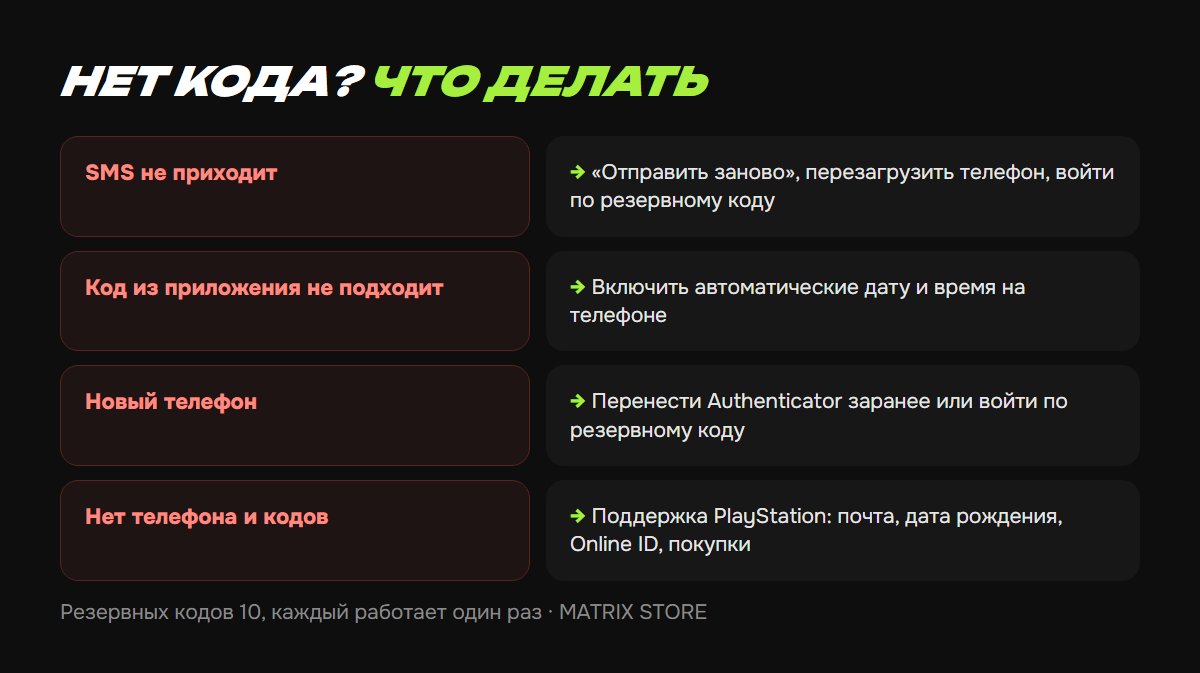
- SMS не приходит. Нажмите «Отправить код заново», подождите пару минут, перезагрузите телефон, проверьте, что выключен авиарежим. Не помогло — войдите по резервному коду.
- Новый телефон. Перенесите коды из Google Authenticator через «Перенос аккаунтов» до сброса старого телефона. Если старого телефона уже нет — войдите по резервному коду и переподключите аутентификацию на новом.
- Нет ни телефона, ни резервных кодов. Остаётся только поддержка PlayStation: тема «Учётная запись» → «Двухэтапная аутентификация». Будьте готовы назвать почту, дату рождения, Online ID и данные о покупках. Поэтому при регистрации так важно указывать реальную дату рождения.
- Код не подходит, хотя приложение показывает его. Проверьте время на телефоне: в настройках включите «Автоматически» для даты и времени. Код зависит от точного времени.
Passkey: вход без пароля
С конца 2024 года в PlayStation можно входить по passkey — ключу доступа на телефоне (Face ID, отпечаток). Включается в «Безопасность» → «Вход с помощью ключа доступа»; на PS5 — Настройки → Пользователи и учётные записи → Учётная запись → Безопасность. Нужен iOS 16+ или Android 9+.
Плюс: украсть нечего — пароля нет. Минус: без телефона войти сложнее, а передать доступ магазину для покупки на ваш аккаунт уже не получится. Если вы покупаете игры через посредника, оставьте вход по паролю с двухэтапной аутентификацией.
Частые вопросы
Нужно ли вводить код при каждом входе на PS5? Нет. Код спрашивают при входе на новом устройстве или в браузере. На своей консоли, где вы уже вошли, — нет.
Можно ли привязать российский номер к турецкому или украинскому аккаунту? Можно, но SMS может не дойти. Надёжнее приложение-аутентификатор.
Работает ли Google Authenticator в России? Да. Приложение не связано с оплатой и работает без интернета: коды считаются на самом телефоне. Подойдут и другие аутентификаторы, например Microsoft Authenticator.
Защитит ли 2FA, если я сам дал пароль «продавцу»? Только если вы не дали ему и резервный код. После любой передачи доступа меняйте пароль и резервные коды.
Коротко: чек-лист
- Двухэтапная аутентификация включена через приложение-аутентификатор.
- 10 резервных кодов сохранены отдельно от телефона.
- Дата и время на телефоне — автоматически.
- После передачи доступа кому-либо — новый пароль и новые резервные коды.
- Дата рождения в аккаунте реальная — пригодится для поддержки.
Не хотите разбираться?
Создадим аккаунт Турции или Украины под ключ за 15 минут, от 100 ₽, и подскажем, как сразу его защитить. Подробнее на странице Аккаунт PSN Турции или Украины или в боте @matrix_ru_bot, ежедневно с 10:00 до 22:00 по Москве.