
Как настроить PS5 под телевизор: HDR, 120 Гц и VRR без ошибок
2026-10-29 · Инструкции
Новый телевизор с HDR и 120 Гц, а картинка на PS5 тусклая или плавности не прибавилось? Обычно виноваты не телевизор и не консоль, а пара пунктов в настройках или не тот порт HDMI. Всё нужное лежит в Настройки → Экран и видео → Вывод видео.
Базовая настройка
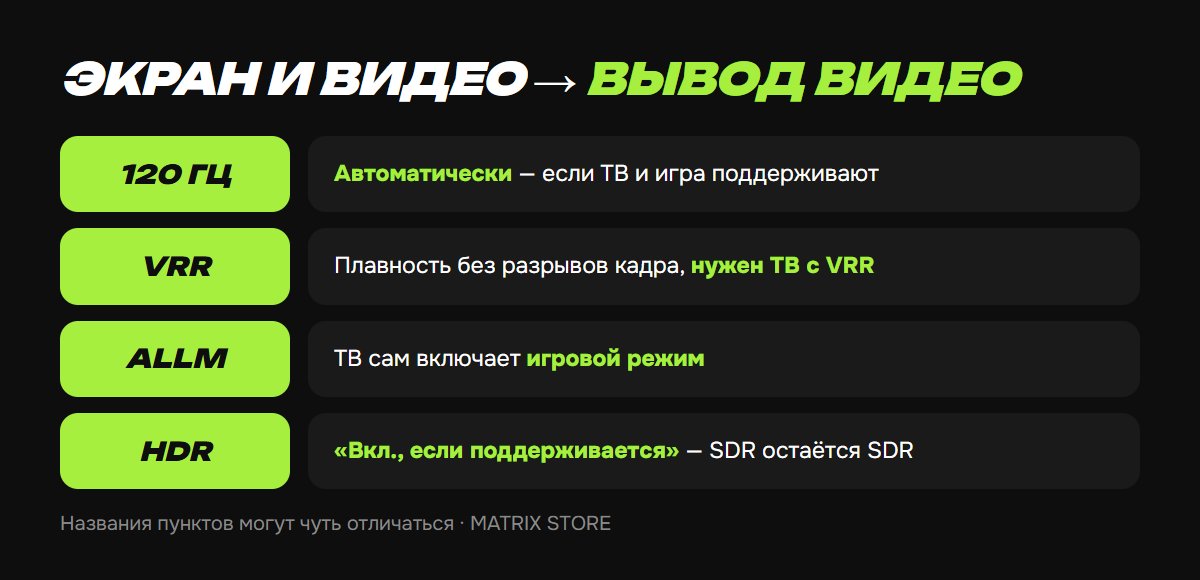
Начните с этих значений — они подходят большинству телевизоров:
- Разрешение — «Автоматически». Консоль сама выберет максимум.
- Вывод с частотой 120 Гц — «Автоматически».
- VRR — «Автоматически». Убирает разрывы кадра, если телевизор поддерживает VRR. Пункт «Применить к неподдерживаемым играм» включайте только для теста: в некоторых играх он вызывает сбои.
- ALLM — «Автоматически». Телевизор сам перейдёт в игровой режим с низкой задержкой.
- HDR — «Вкл., если поддерживается». Вариант «Всегда вкл.» переводит в HDR и обычные игры — цвета часто становятся неестественными.
- Скорость передачи видео — оставьте «Автоматически». Если в 4K мерцает экран, попробуйте -1 или -2.
- Глубокий цвет и Диапазон RGB — не трогайте без причины.
Что реально приходит на телевизор, показывает пункт «Информация о выводе видео».
Калибровка HDR за 2 минуты
1. На телевизоре включите игровой режим и HDR для входа HDMI, где стоит PS5.
2. Вывод видео → Настроить HDR.
3. На каждом из трёх экранов ведите ползунок, пока значок в центре почти не исчезнет.
4. В играх с собственной настройкой HDR пройдите её при первом запуске.
Проверить новую картинку есть на чём — игры для PS5 на ваш турецкий аккаунт, оплата через СБП, в каталоге.
120 Гц не включаются: что проверить
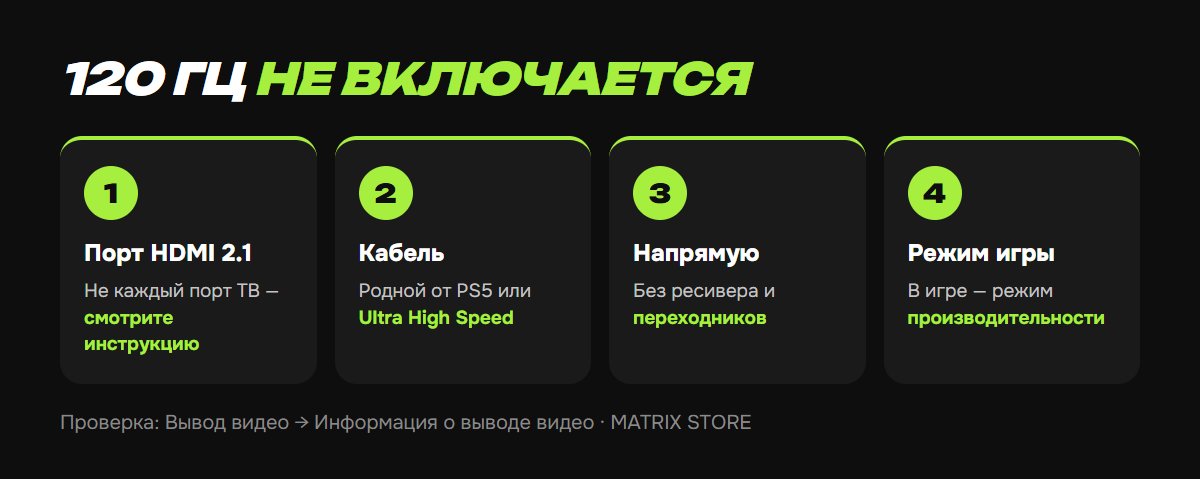
1. Тот ли порт. У многих телевизоров HDMI 2.1 — только один или два порта из четырёх. Номер смотрите в инструкции. Иногда на этом порту ещё нужно включить расширенный режим HDMI в меню телевизора.
2. Кабель. Родной кабель от PS5 или Ultra High Speed HDMI. Старые кабели часто «упираются» в 4K 60 Гц.
3. Без посредников. Саундбар, ресивер или переходник между PS5 и телевизором может срезать сигнал. Подключите консоль напрямую и сравните.
4. Прошивка телевизора. Обновите ПО — поддержку VRR и 120 Гц производители нередко добавляют позже.
5. Режим в самой игре. 120 Гц работают только в играх с поддержкой, и обычно надо выбрать «Режим производительности» в настройках игры.
6. Проверка в игре. В меню консоли всегда 60 Гц — это нормально. Запустите игру и откройте «Информация о выводе видео».
Видите 1080p 120 Гц вместо 4K 120 Гц? Поставьте разрешение «Автоматически» или 2160p, а скорость передачи — «Автоматически».
Частые вопросы
У меня 60 Гц телевизор — что включить? 120 Гц не нужны. Выбирайте в играх режим производительности: 60 кадров заметно плавнее 30.
Монитор вместо телевизора? Подойдёт монитор с HDMI 2.1. Для мониторов 1440p в меню есть отдельный вариант разрешения.
Не хотите разбираться?
Подскажем игры, которые работают в 120 Гц, и купим их на ваш аккаунт. Оплата через СБП, поддержка ежедневно с 10:00 до 22:00 по Москве в боте @matrix_ru_bot и в Telegram.