
Клавиатура и мышь на PS5: подключение по USB и Bluetooth, настройки языка и скорости указателя, какие игры поддерживают и что делать, если не работает
2026-11-04 · Инструкции
Сообщение другу, пароль от Wi-Fi, поиск в PS Store — всё это на экранной клавиатуре DualSense занимает втрое дольше, чем на обычной. PS5 понимает любые USB- и Bluetooth-клавиатуры и мыши, и для меню консоли настраивать ничего не нужно. В играх сложнее: поддержку решает разработчик. Разбираемся, как подключить и чего ждать.
Способы подключения
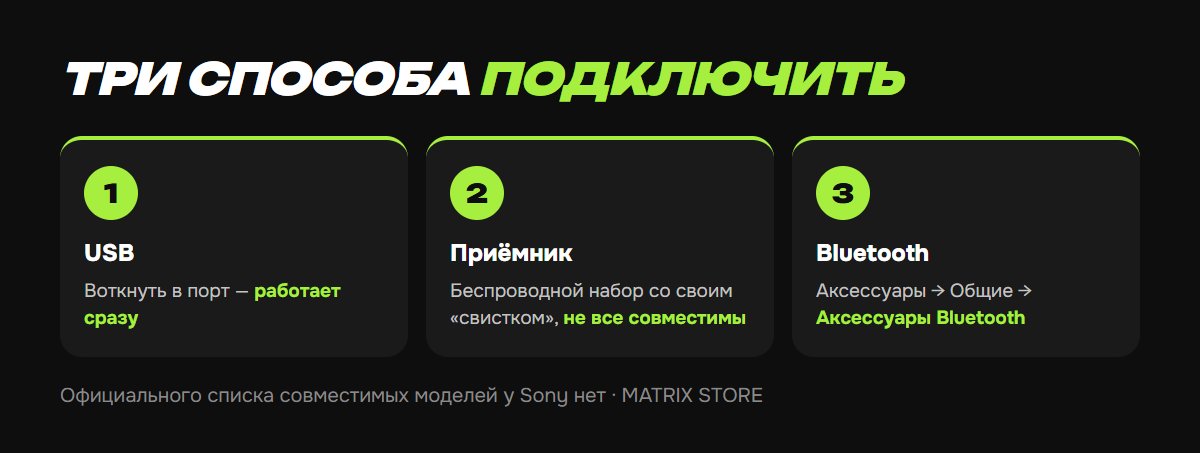
- Провод. Вставьте в любой USB-порт: спереди USB-A и USB-C, сзади два USB-A. Устройство заработает сразу.
- USB-приёмник. Беспроводные наборы с собственным «свистком» работают, но не все: Sony пишет, что не каждое устройство совместимо с консолью, и отсылает к инструкции производителя.
- Bluetooth. Через меню сопряжения. Клавиатура или мышь должна поддерживать подключение к консоли, а не только к ПК — смотрите описание модели.
- USB-хаб подходит, если портов не хватает.
Официального списка проверенных моделей у Sony нет. Простые офисные клавиатуры и мыши подключаются почти всегда; у игровых моделей с фирменным ПО макросы и подсветка на консоли не настраиваются.
Сопряжение по Bluetooth
1. Включите на устройстве режим сопряжения.
2. На PS5 откройте Настройки → Аксессуары → Общие → Аксессуары Bluetooth.
3. Выберите устройство из найденных. Оно переедет в список «Зарегистрированные аксессуары».
4. Дальше оно подключается само при включении. Если нет — выберите его в списке и нажмите «Подключить».
Что можно настроить
Пункты лежат в Настройки → Аксессуары → Другие аксессуары; туда же ведёт карточка «Аксессуары» в центре управления.
Клавиатура:
- Язык клавиатуры — у некоторых языков несколько способов ввода.
- Повтор клавиш (задержка) — через сколько символ начинает повторяться при удержании.
- Повтор клавиш (частота) — с какой скоростью.
Мышь:
- Тип — для правой или левой руки.
- Скорость указателя.
Переназначить клавиши на уровне системы нельзя. Чувствительность в игре настраивается внутри самой игры.
Где работает, а где нет
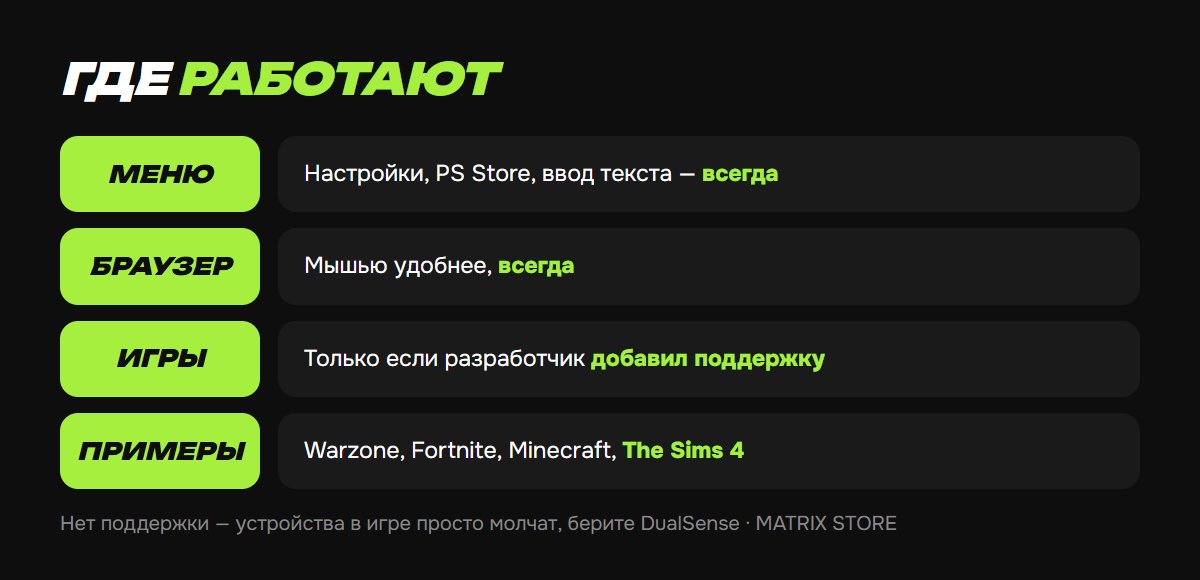
Всегда: меню консоли, ввод текста, PS Store, встроенный браузер, Remote Play с ПК через собственные клавиатуру и мышь компьютера.
В играх — по решению разработчика. Единого значка в магазине нет, и Sony не ведёт список. Гайды называют Call of Duty: Warzone, Fortnite, Minecraft, Overwatch и The Sims 4 как примеры игр с поддержкой, но версии и режимы меняются патчами, поэтому проверяйте в описании игры или на сайте издателя. Если поддержки нет, устройства просто не реагируют в игре, а в меню продолжают работать.
Пока ищете, во что сыграть с мышью, — в каталоге Matrix Store покупка на ваш аккаунт и шеринг.
Мелкие, но важные детали
- В онлайн-шутерах мышь даёт преимущество, и некоторые игры подбирают вам соперников тоже на мыши.
- Адаптеры, которые выдают мышь за геймпад, — отдельная тема с рисками блокировки в ряде игр; здесь их не рассматриваем.
- Горячих клавиш консоли, кроме стрелок и Enter в меню, Sony не описывает.
Если не работает
- Bluetooth не находит устройство. Оно, скорее всего, ещё привязано к телефону или ноутбуку. Отключите там и повторите сопряжение.
- Приёмник не определяется. Подключите напрямую в консоль, без хаба. Если не помогло, модель не поддерживает PS5.
- Неправильная раскладка. Смените язык клавиатуры в «Других аксессуарах».
- Мышь слишком быстрая или медленная. Сначала «Скорость указателя» в системе, затем чувствительность в самой игре.
Не хотите разбираться?
Поможем выбрать игру на ваш аккаунт или шеринг и подскажем по настройке. Оплата через СБП, поддержка ежедневно с 10:00 до 22:00 по Москве в боте @matrix_ru_bot и в Telegram.