
Не ставится обновление PS5: перезапуск загрузки, установка с флешки через безопасный режим и ошибки SU по инструкции Sony
2026-11-01 · Инструкции
Обновление системы на PS5 обычно проходит незаметно — ночью, в режиме покоя. Проблемы начинаются, когда загрузка повисла на половине, консоль пишет ошибку с кодом SU или после перезагрузки уходит в безопасный режим и просит обновление, которое не может скачать. Для всех этих случаев у Sony есть одна универсальная инструкция — обновление с флешки. Разберём её и то, что стоит попробовать до неё.
Как обновиться обычно
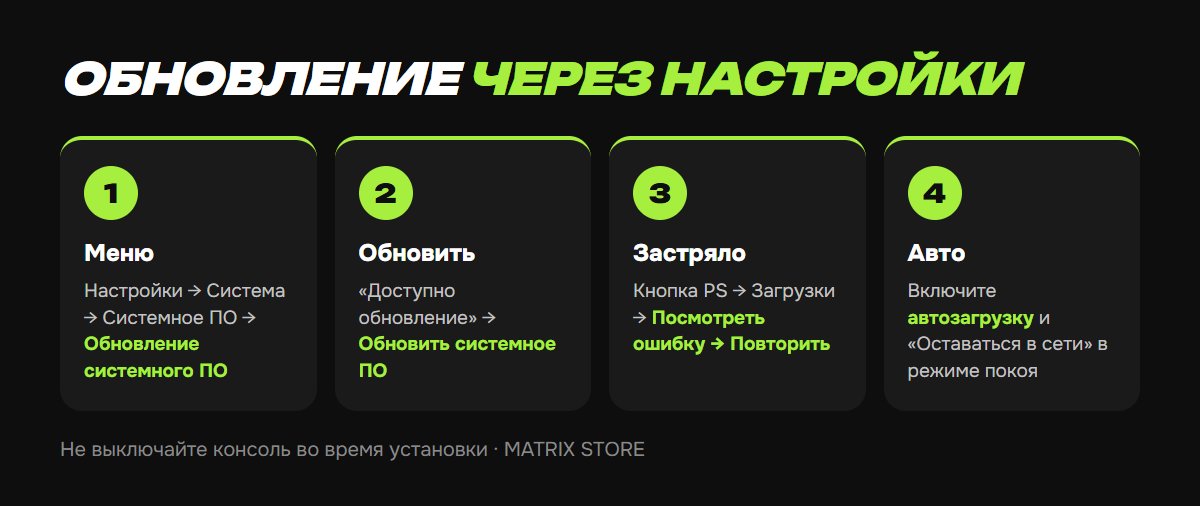
1. Настройки → Система → Системное ПО → Обновление системного ПО и настройки. Надпись «Доступно обновление» означает, что есть новая версия.
2. Обновить системное ПО — консоль скачает, установит и перезагрузится. Во время установки не выключайте консоль: по словам Sony, прерывание может её повредить.
3. Чтобы не делать это руками, включите в том же меню автоматическую загрузку и установку, а в Настройки → Система → Энергосбережение → Функции, доступные в режиме покоя — «Оставаться подключённой к интернету».
Загрузка зависла или падает
1. Кнопка PS → центр управления → Загрузки/Отправки → выделите обновление → Посмотреть информацию об ошибке → Повторить.
2. Выключите роутер на 5 минут. Подключите консоль к роутеру кабелем, если она на Wi-Fi: Sony рекомендует проводное подключение для обновления после долгого простоя или неудачи.
3. Проверьте статус серверов на status.playstation.com и дату-время в настройках консоли.
4. Несколько попыток подряд не прошли — ставим обновление с флешки.
Установка с флешки
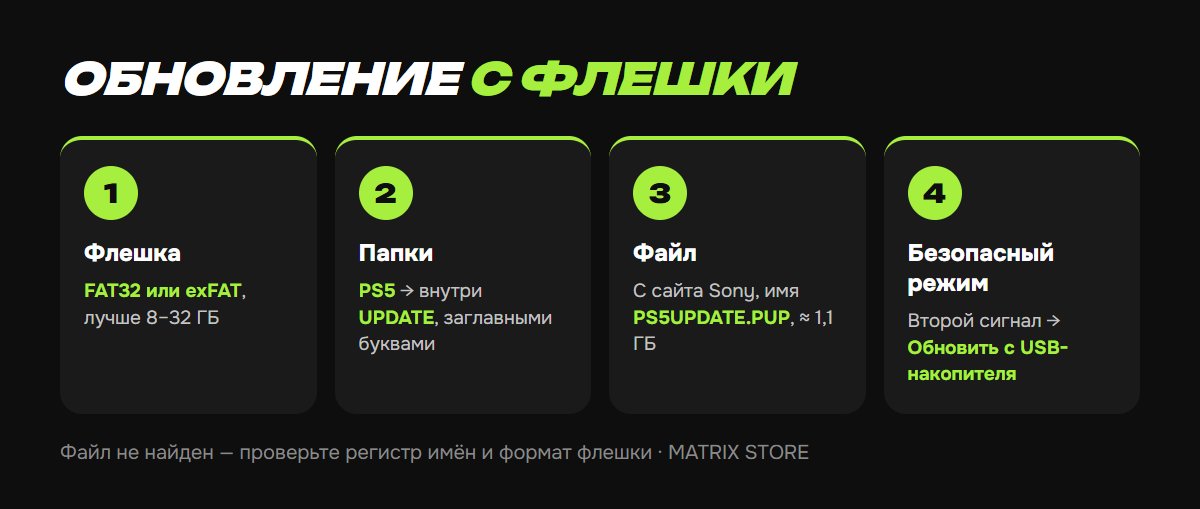
Нужны компьютер, флешка и USB-кабель для геймпада.
1. Отформатируйте флешку в FAT32 или exFAT. Небольшая флешка на 8–32 ГБ надёжнее: с крупными накопителями консоль иногда не находит файл.
2. Создайте папку PS5, внутри — папку UPDATE. Строго заглавными латинскими буквами, иначе консоль их не увидит.
3. Скачайте файл обновления со страницы системного ПО PS5 на playstation.com и положите в UPDATE под именем PS5UPDATE.PUP. Понадобится около 1,1 ГБ свободного места. Файл с других сайтов не используйте — Sony об этом предупреждает отдельно.
4. Выключите PS5, вставьте флешку.
5. Войдите в безопасный режим: удерживайте кнопку питания и отпустите после второго сигнала — первый звучит сразу, второй через 7 секунд. Подключите геймпад кабелем, нажмите PS.
6. Обновить системное ПО → Обновить с USB-накопителя → OK. После перезагрузки все игры и сохранения на месте.
«Файл не найден» — проверьте формат флешки, регистр имён, попробуйте другой порт (задние USB-A у PS5 надёжнее) или другую флешку.
Игры с Matrix Store хранятся на аккаунте и после обновления системы запускаются без переустановки.
Ошибки SU
Код с префиксом SU — сбой обновления системного ПО. Sony разбирает их по одной схеме, вот она для SU-101312-8 (консоль не распознаёт дисковод и не может завершить установку):
1. Выключите консоль и отключите от сети. Роутер — выключить на 5 минут и включить.
2. Удалите файл обновления: центр управления → Уведомления → выделить обновление → Options → Удалить.
3. Запустите обновление заново из настроек, при неудаче — с флешки.
4. Последний шаг по инструкции — Сброс консоли: Настройки → Система → Системное ПО → Параметры сброса. Все данные стираются, поэтому сначала Резервное копирование и восстановление → Создать резервную копию на USB.
Консоль каждый раз загружается в безопасный режим? Sony советует пункт Очистить кэш и перестроить базу данных → Очистить кэш системного ПО. Остальное меню безопасного режима — в статье Безопасный режим PS5.
Переустановка системы — не то же самое
Обычное обновление сохраняет данные. Сброс PS5 (переустановка системного ПО) стирает всё, включая саму систему, и нужен только когда консоль не оживает ничем другим. Файл для него другой — на странице Sony отдельная ссылка «переустановить системное ПО», места нужно около 1,2 ГБ, порядок с флешкой тот же, пункт в безопасном режиме — последний в списке. Если и после этого консоль не работает, остаётся диагностика на playstation.com/repairs.
Мелочи, которые экономят нервы
- Не обновляйтесь при грозе и скачках напряжения.
- Игра с диска или новое приложение могут требовать свежую систему — иногда «не запускается игра» решается обновлением.
- Обновление не трогает сохранения, но резервная копия раз в пару месяцев спасёт от любых неожиданностей. С подпиской сохранения уходят в облако сами — Облачные сохранения PS Plus.
Не хотите разбираться?
Поможем выбрать и купить игру на ваш аккаунт или по шерингу. Оплата через СБП, поддержка ежедневно с 10:00 до 22:00 по Москве в боте @matrix_ru_bot и в Telegram.