
Переезд на новую PS5: перенос игр и сохранений по сети, резервная копия на USB, облако и переключение активации аккаунта
2026-11-01 · Инструкции
Вторая PS5 в доме, апгрейд до Pro или замена сломанной консоли — в любом случае стоит одна задача: перенести всё с минимумом ручной работы и не остаться без активации аккаунта. У Sony три штатных способа, и у каждого свои ограничения. Разберём их и порядок действий, который работает с турецким или любым другим аккаунтом.
Перенос по сети между двумя PS5
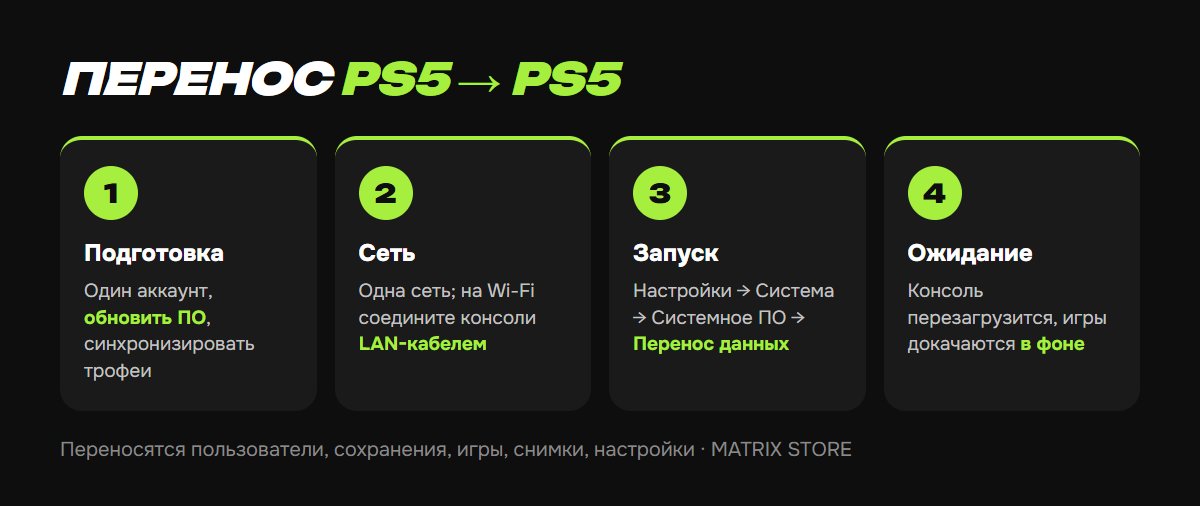
Переносится практически всё: все пользователи с их данными, сохранения, скриншоты и клипы, установленные игры и настройки консоли. Сначала готовим старую консоль:
1. Войдите в аккаунт, который будет основным на новой PS5. Обновите системное ПО на обеих консолях.
2. Синхронизируйте трофеи: Профиль → Трофеи → Options → Синхронизировать. Трофеи при переносе не копируются, они хранятся на сервере.
3. Обе консоли в одной сети. Если они на Wi-Fi, соедините их напрямую LAN-кабелем — Sony говорит, что так быстрее. Если обе и так подключены к роутеру проводом, дополнительный кабель не нужен. К телевизору подключается только новая консоль.
4. На новой PS5 перенос предлагается прямо в первичной настройке. Если она уже пройдена — Настройки → Система → Системное ПО → Перенос данных → Продолжить.
5. Консоль перезагрузится, после чего ей можно пользоваться — игры докачаются в фоне, прогресс в центре управления в разделе Загрузки/Отправки. До конца не выключайте консоли и не трогайте сетевые настройки.
Ограничения: одна консоль — в одну; данные, уже лежащие на новой PS5, не перезаписываются; с детского аккаунта при первичной настройке перенос не работает — сначала настройте консоль взрослым. Коды входа пользователей переносятся вместе с профилями.
Резервная копия на USB
Вариант для случая, когда старой консоли уже нет: Настройки → Система → Системное ПО → Резервное копирование и восстановление → Создать резервную копию PS5. Накопитель — FAT32 или exFAT; диск, который служил расширенным хранилищем игр, не подойдёт, он отформатирован иначе. В копию входят игры, сохранения, снимки и настройки всех пользователей. Не входят трофеи и игры с внешнего USB и SSD M.2.
Восстановление на новой консоли: тот же путь → Восстановить PS5. Два предупреждения Sony: восстановление стирает всё на консоли, а версия системного ПО должна быть не ниже той, при которой делалась копия. После восстановления «Общий доступ к консоли и автономная игра» отключается — включите заново, иначе игры по шерингу и подписка не будут работать для других пользователей.
Облако PS Plus
С подпиской сохранения проще всего перенести через облако: на старой консоли Настройки → Сохранённые данные и настройки игр/приложений → Сохранённые данные (PS5) → Отправить в облачное хранилище, на новой — скачать. Лимит 100 ГБ для PS5 и столько же для PS4. Игры при этом скачиваются заново из библиотеки. Без подписки сохранения PS5 на флешку скопировать нельзя — только резервную копию целиком. Как настроить автосинхронизацию — Облачные сохранения PS Plus.
Игры с Matrix Store на вашем аккаунте или по шерингу на новую консоль просто скачиваются из библиотеки после входа.
Память и диски
- SSD M.2 переставляется из старой PS5 в новую, игры на нём доступны сразу. Как это сделать — Как расширить память PS5.
- Внешний USB-диск переключается к новой консоли — с играми PS4 и «холодным» хранилищем PS5.
- Дисковые игры устанавливаются заново с диска.
- Если старая консоль — PS4, порядок другой: Перенос с PS4 на PS5.
Активация аккаунта на новой консоли
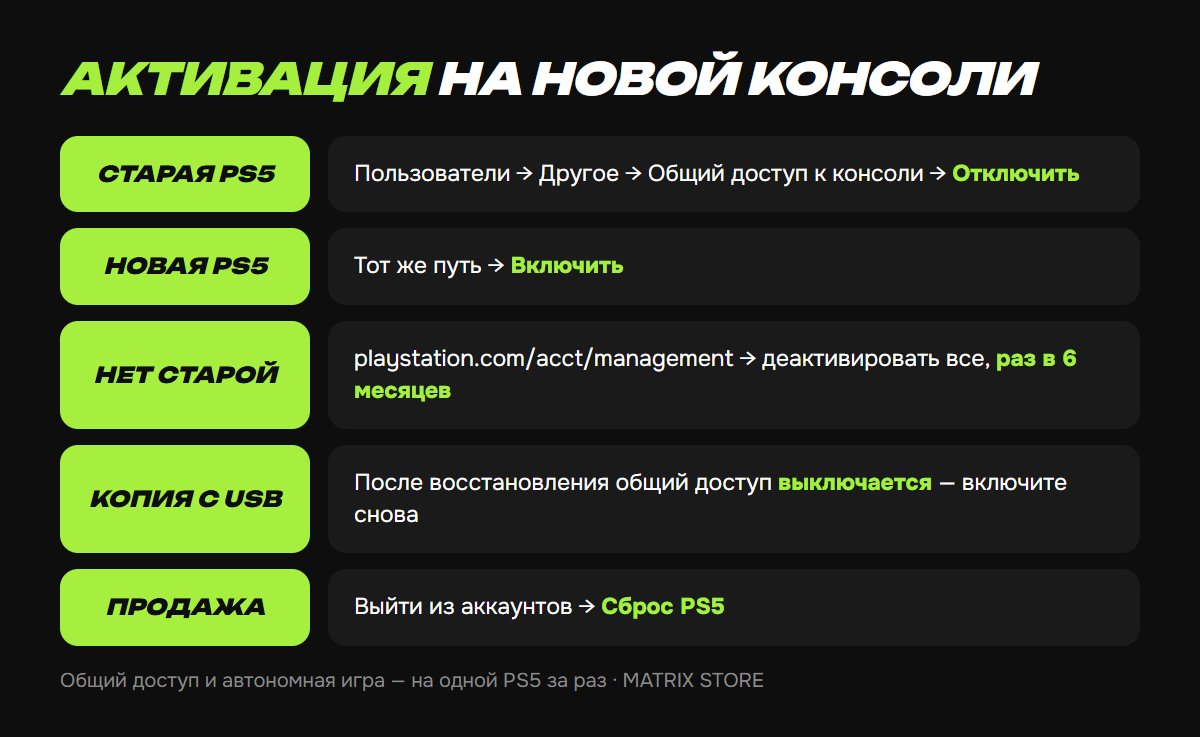
«Общий доступ к консоли и автономная игра» работает на одной PS5 одновременно. Именно от этой галочки зависит, запускаются ли ваши игры офлайн и доступны ли они другим профилям консоли.
1. На старой PS5: Настройки → Пользователи и учётные записи → Другое → Общий доступ к консоли и автономная игра → Отключить.
2. На новой: тот же путь → Включить.
3. Старая консоль недоступна — в браузере на playstation.com/acct/management есть пункт деактивировать все устройства, но Sony разрешает им пользоваться не чаще раза в 6 месяцев. Берегите эту возможность, отключайте на консоли, пока она в руках.
Подробно о том, как активация связана с играми по шерингу — Основная консоль PS5 и PS4.
Что сделать со старой консолью
Выйти из всех аккаунтов, отключить общий доступ, выполнить Сброс PS5 через Настройки → Система → Системное ПО → Параметры сброса. Полный список перед продажей — Как подготовить PS5 к продаже.
Не хотите разбираться?
Поможем купить игры на новую консоль — на ваш аккаунт или по шерингу, с подсказками по запуску. Оплата через СБП, поддержка ежедневно с 10:00 до 22:00 по Москве в боте @matrix_ru_bot и в Telegram.