
Стрим с PS5 на YouTube и Twitch встроенными средствами: привязка аккаунта, качество 720p или 1080p, камера и чат на экране, пауза и ошибка «Подготовка»
2026-11-04 · Инструкции
Запустить трансляцию с PS5 проще, чем настроить OBS: нажали Create, выбрали «Трансляция», ввели название — и вы в эфире на YouTube или Twitch. Но у площадок есть свои условия, а в меню консоли спрятаны настройки, от которых зависит, увидят ли зрители нормальную картинку. Разберём всё по порядку.
Условия площадок
- Twitch. Нужен аккаунт с включённой двухэтапной аутентификацией. Sony прямо пишет: некоторые сервисы требуют её для трансляции, и без неё стрим «зависает на подготовке».
- YouTube. По справке YouTube для прямых трансляций нужны подтверждённый канал, отсутствие ограничений на стримы за последние 90 дней и возраст от 16 лет. Проверьте всё это на сайте YouTube до того, как брать геймпад.
- PS Plus не нужен. Трансляция — функция консоли, а не подписки.
- Интернет. Для 1080p/60 нужен уверенный исходящий канал; по кабелю надёжнее, чем по Wi-Fi.
Шаг 1. Связываем аккаунт
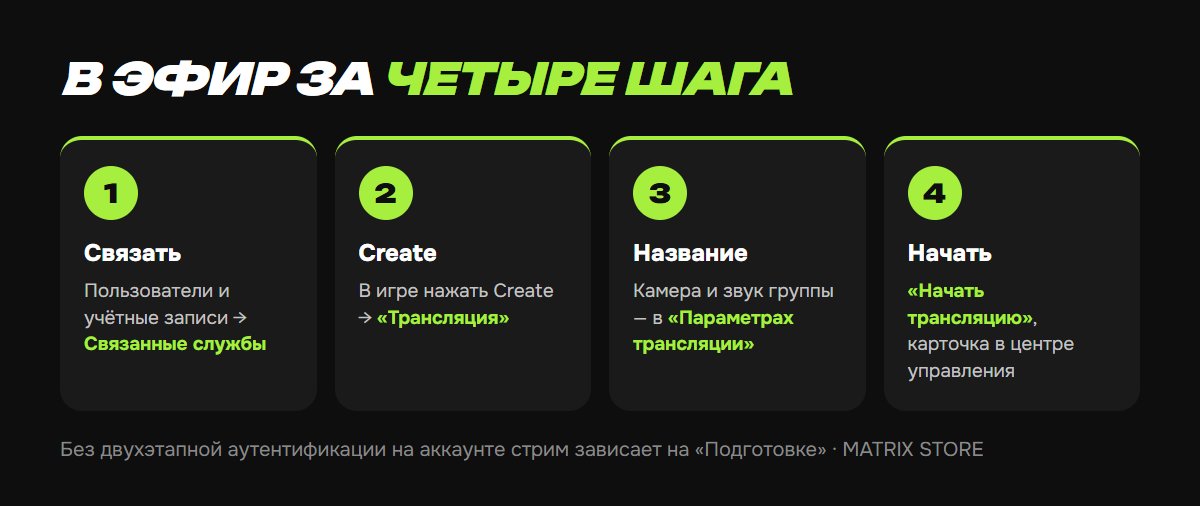
1. Откройте Настройки → Пользователи и учётные записи → Связанные службы.
2. Выберите YouTube или Twitch и нажмите «Связать учётную запись». Twitch покажет код и QR-код: отсканируйте его телефоном или откройте twitch.tv/activate и введите код. YouTube попросит войти в аккаунт Google.
3. Когда рядом с сервисом появится «Связано», всё готово. Отвязать можно в том же меню или на сайте PlayStation в разделе управления аккаунтом.
Можно и не ходить в настройки: при первой трансляции консоль сама предложит привязать сервис. Sony отмечает, что набор доступных сервисов зависит от страны аккаунта.
Шаг 2. Выходим в эфир
1. В игре нажмите Create (маленькая кнопка слева от тачпада).
2. Выберите «Трансляция», затем сервис.
3. Введите название. Кнопка «Параметры трансляции» открывает камеру и звук группы.
4. «Начать трансляцию» — и в центре управления появится карточка: время, зрители, микрофон, камера, наложения, пауза и стоп.
Название и параметры сохраняются с прошлого раза, второй стрим запускается в два нажатия.
Шаг 3. Качество и наложения
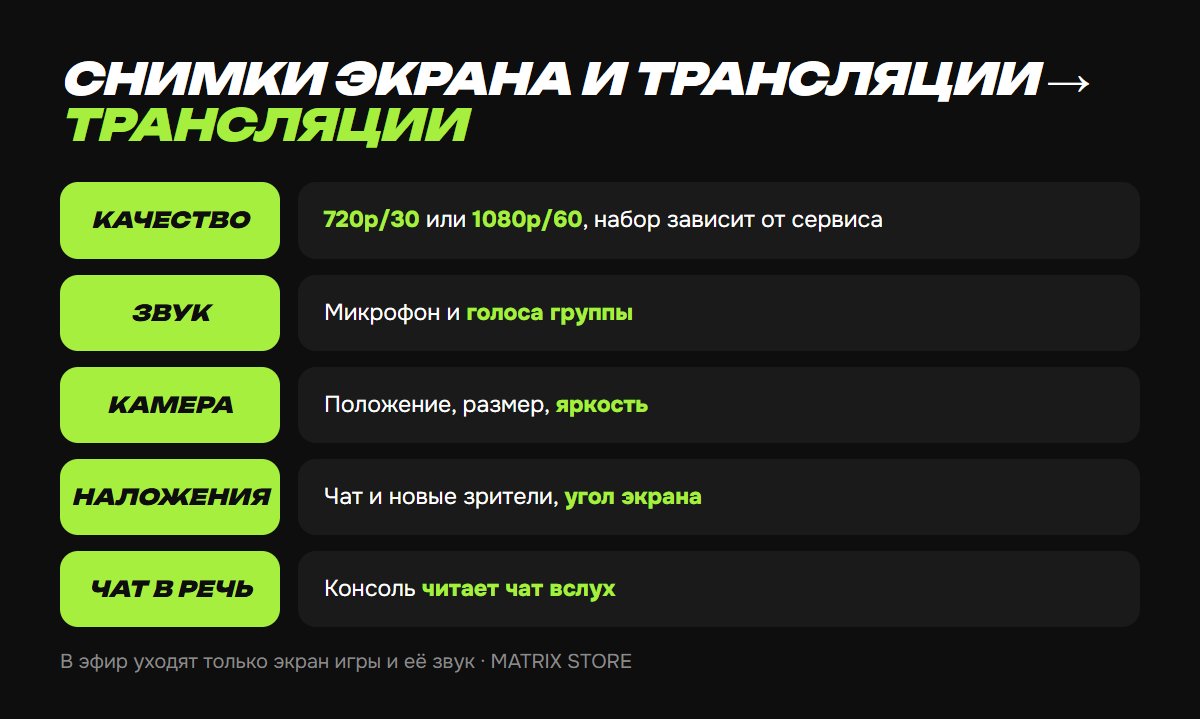
Откройте Настройки → Снимки экрана и трансляции → Трансляции:
- Качество видео — разрешение и частота кадров. По Sony, набор зависит от сервиса; по гайдам, это 720p при 30 кадрах либо 1080p при 60. Начинайте с 720p, а если зрители не жалуются, поднимайте.
- Звук — включать ли микрофон и голоса группы.
- Камера — положение, размер и яркость картинки с HD-камеры Sony (серия CFI-ZEY) или PlayStation Camera с переходником.
- Наложения — чат и уведомления о новых зрителях, выбор угла экрана.
- Преобразование чата в речь — консоль озвучивает сообщения, если язык поддерживается.
Во время эфира те же переключатели доступны в карточке трансляции: «Показывать чат», «Показывать активность», «Положение».
Нужна игра под стрим — в каталоге Matrix Store покупка на ваш аккаунт и шеринг.
Что уходит в эфир
Только экран игры и её звук. Домашний экран, меню и сообщения зрителям не показываются: вместо них заставка. То же происходит в PS VR2 при переходе в сквозной просмотр. Зрители находят вас через хаб игры, раздел «Обзор» или ваш профиль; там же, на вкладке «Поделились», хранится архив прошлых эфиров.
Пауза и стоп
Create → «Трансляция» или карточка в центре управления. «Приостановить трансляцию» — картинка замирает, звук глушится. «Остановить трансляцию» — эфир завершён; запись остаётся на площадке по её правилам.
Если что-то не так
- Вечная «Подготовка». Включите двухэтапную аутентификацию на аккаунте YouTube или Twitch, затем отвяжите и привяжите сервис заново. Это первая причина по Sony.
- YouTube отказывает. Канал не подтверждён или есть ограничение: предупреждение закрывает стримы на 14 дней.
- Зрители видят рывки. Снизьте качество до 720p, подключите кабель, остановите фоновые загрузки.
- Не слышно друзей. Включите звук группы в «Параметрах трансляции»; каждому участнику нужно разрешить запись голоса.
- Не хотите публичности. Ограничьте доступ в настройках самого YouTube или Twitch: консоль не управляет приватностью площадки.
Не хотите разбираться?
Поможем выбрать игру на ваш аккаунт или шеринг и подскажем по настройке. Оплата через СБП, поддержка ежедневно с 10:00 до 22:00 по Москве в боте @matrix_ru_bot и в Telegram.