
Все настройки DualSense на PS5: сила вибрации и триггеров, подсветка, динамик, способ связи, переназначение кнопок, автоотключение и что продлевает заряд
2026-11-04 · Инструкции
DualSense из коробки работает «на максимум»: сильная вибрация, тугие триггеры, яркая световая панель, громкий динамик. Всё это можно подстроить под себя за пять минут, и геймпад заодно начнёт держать заряд дольше. Настройки разбросаны по трём местам меню — покажем каждое.
Раздел «Контроллер (общие)»
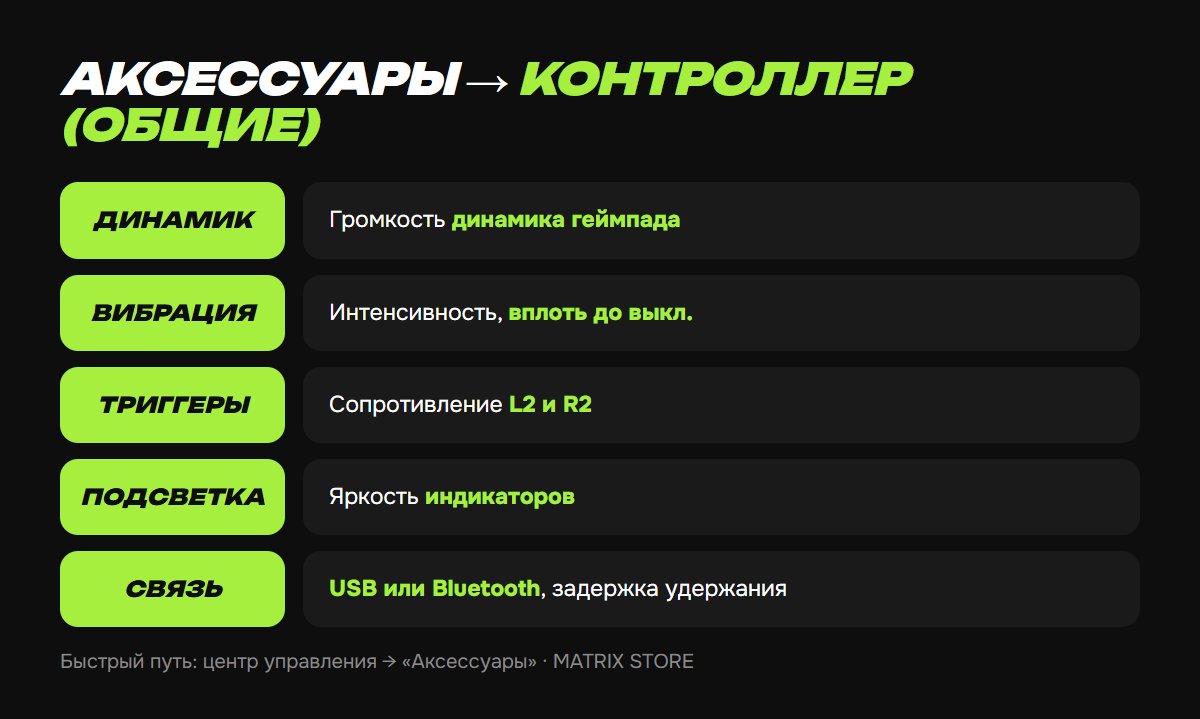
Настройки → Аксессуары → Контроллер (общие). По странице поддержки Sony здесь есть:
- Громкость (динамик контроллера). Звуки из самого геймпада: выстрелы, щелчки, подсказки. Регулируется отдельно от общего звука.
- Интенсивность вибрации. Несколько уровней вплоть до отключения. Слабее вибрация — дольше работа от батареи.
- Интенсивность эффекта триггеров. Насколько сильно L2 и R2 сопротивляются в играх с адаптивными триггерами. Для соревновательных шутеров многие ставят минимум или выключают.
- Яркость индикаторов контроллера. Световая панель и индикатор игрока; приглушённая подсветка экономит заряд и не отражается в телевизоре.
- Способ связи. «Использовать кабель USB» или «Использовать Bluetooth». Sony уточняет: при выбранном Bluetooth геймпад использует Bluetooth даже с воткнутым кабелем. Для стабильной связи во время зарядки выбирайте кабель.
- Задержка при удержании. Время удержания кнопок PS и Create для срабатывания «длинного» нажатия.
- Устройство DualSense: программное обеспечение. Сопряжение и обновление прошивки геймпада. Если геймпад теряет связь, сначала обновите прошивку.
Быстрый путь: PS → центр управления → карточка «Аксессуары».
Переназначение кнопок
Настройки → Специальные возможности → Контроллеры → Пользовательское назначение кнопок для беспроводного контроллера DualSense.
1. Включите «Включить пользовательское назначение кнопок».
2. Выберите кнопку, назначьте ей функцию другой кнопки, нажмите «Применить».
3. Отдельная опция «Поменять левый и правый стики» меняет их местами целиком.
Назначение работает во всех играх сразу, на системном уровне, поэтому экранные подсказки в играх будут показывать исходные кнопки. В том же разделе — «Тактильная отдача при навигации по консоли»: лёгкая вибрация в меню, доступная только при включённой вибрации.
Настроили геймпад — выбирайте игру: в каталоге Matrix Store покупка на ваш аккаунт и шеринг.
Таймер выключения и заряд
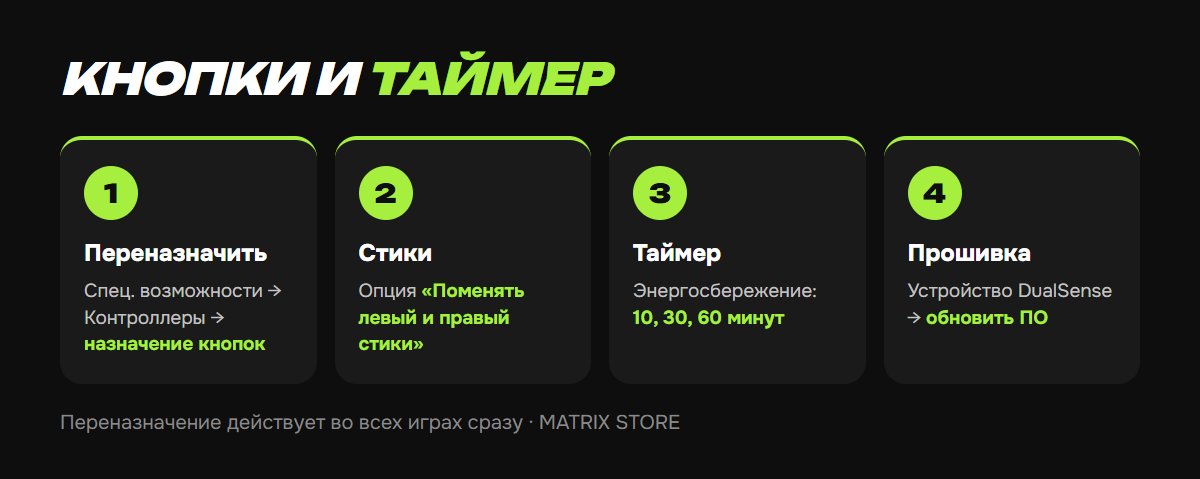
Таймер — в Настройки → Система → Энергосбережение → Установить время до выключения контроллеров: 10, 30, 60 минут бездействия или «Не выключать». Что ещё даёт заметный эффект:
- приглушённые индикаторы;
- вибрация и триггеры на минимуме;
- тихий динамик;
- зарядка по кабелю во время долгих сессий, если выбран способ связи «USB».
Уровень заряда показывает карточка контроллера в центре управления.
Наушники и микрофон
Наушники в разъём геймпада: Настройки → Звук → Аудиовыход и громкость там же. Микрофон DualSense по умолчанию включён; кнопка под тачпадом его глушит, а в Настройки → Звук → Микрофон можно включить «выключен при входе». Подробно о группах и Discord — в статье о голосовом чате.
DualSense Edge
У Edge отдельный раздел Настройки → Аксессуары → Беспроводной контроллер DualSense Edge с профилями: чувствительность стиков с шестью кривыми, мёртвые зоны триггеров, назначение и отключение кнопок, сила вибрации и триггеров, переключение кнопкой Fn в игре. У обычного DualSense профилей нет, настройки общие для всех игр. Подробнее — в статье про Edge.
Если стики живут своей жизнью
Это не настройка, а дрейф стиков. Проверьте геймпад через «Проверить устройства ввода» в разделе контроллера, и если дрейф подтвердился, вопрос решается по гарантии или ремонтом.
Не хотите разбираться?
Поможем выбрать игру на ваш аккаунт или шеринг и подскажем по настройке. Оплата через СБП, поддержка ежедневно с 10:00 до 22:00 по Москве в боте @matrix_ru_bot и в Telegram.