
PS5 не подключается к Wi-Fi или теряет интернет: пошаговая настройка сети, диапазон 2,4 и 5 ГГц, DNS, кабель
2026-11-02 · Инструкции
Жалобы на сеть у владельцев PS5 повторяются из года в год: консоль не видит Wi-Fi, подключается без интернета, роняет загрузку на нескольких гигабайтах. Виновата обычно не консоль, а пароль, диапазон, DNS или сам роутер. Ниже порядок действий по инструкциям Sony и проверенным гайдам, от простого к сложному.
Меню сети на PS5
Всё в одном месте: Настройки → Сеть → Настройки → Настроить соединение с интернетом. В списке видны новые и сохранённые сети, замок означает пароль (WPA, WPA2, WPA3 или WEP). Если сети нет в списке — пункт «Настроить вручную» с вводом имени сети, типа защиты и пароля; для роутеров с кнопкой WPS — «Настроить с помощью кнопки WPS». Проверка: Настройки → Сеть → Состояние соединения → Проверить соединение с интернетом — покажет IP, скорость и тип NAT.
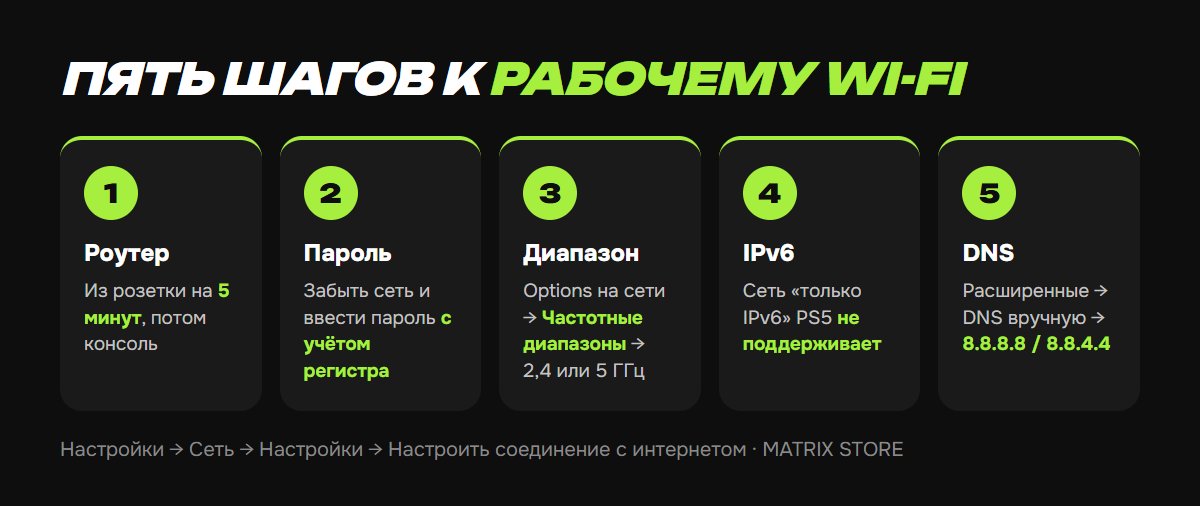
1. Перезагрузка роутера и консоли. Роутер из розетки минимум на 5 минут — такую паузу Sony называет в инструкциях к сетевым ошибкам. Включили, дождались индикаторов, потом включаете PS5.
2. Пароль заново. Сообщение «Не удалось подключиться к сети Wi-Fi» чаще всего означает опечатку или старый пароль. Выделите сеть, нажмите Options на геймпаде → «Забыть», подключитесь заново и вводите пароль с учётом регистра.
3. Диапазон вручную. Когда роутер раздаёт одну сеть и на 2,4, и на 5 ГГц, консоль может перескакивать между ними и терять связь. На экране «Настроить соединение с интернетом» выделите сеть, нажмите Options → Частотные диапазоны Wi-Fi. Варианты: автоматически, 2,4 ГГц, 5 ГГц. Консоль рядом с роутером — 5 ГГц, быстрее. За стеной или в другой комнате — 2,4 ГГц, дальнобойнее. После смены перезапустите PS5.
4. IPv6-only. Sony предупреждает: PS5 поддерживает IPv6, но не работает в сети «только IPv6». Если провайдер или роутер настроен так, включите IPv4 или двойной стек в настройках роутера.
5. Публичный DNS. Консоль в сети, но пишет «Не удаётся использовать DNS-сервер» (NW-102308-4), Store не открывается — при настройке сети зайдите в Расширенные настройки → DNS → «Вручную» и впишите 8.8.8.8 и 8.8.4.4 (Google) или 1.1.1.1 и 1.0.0.1 (Cloudflare). Рядом настройки IP, MTU и прокси — их Sony советует не трогать без понимания.
Нужна игра, а не настройка сети: в каталоге Matrix Store игры на ваш аккаунт и по шерингу, менеджер отвечает и после покупки.
Сеть обрывается в игре или на загрузке
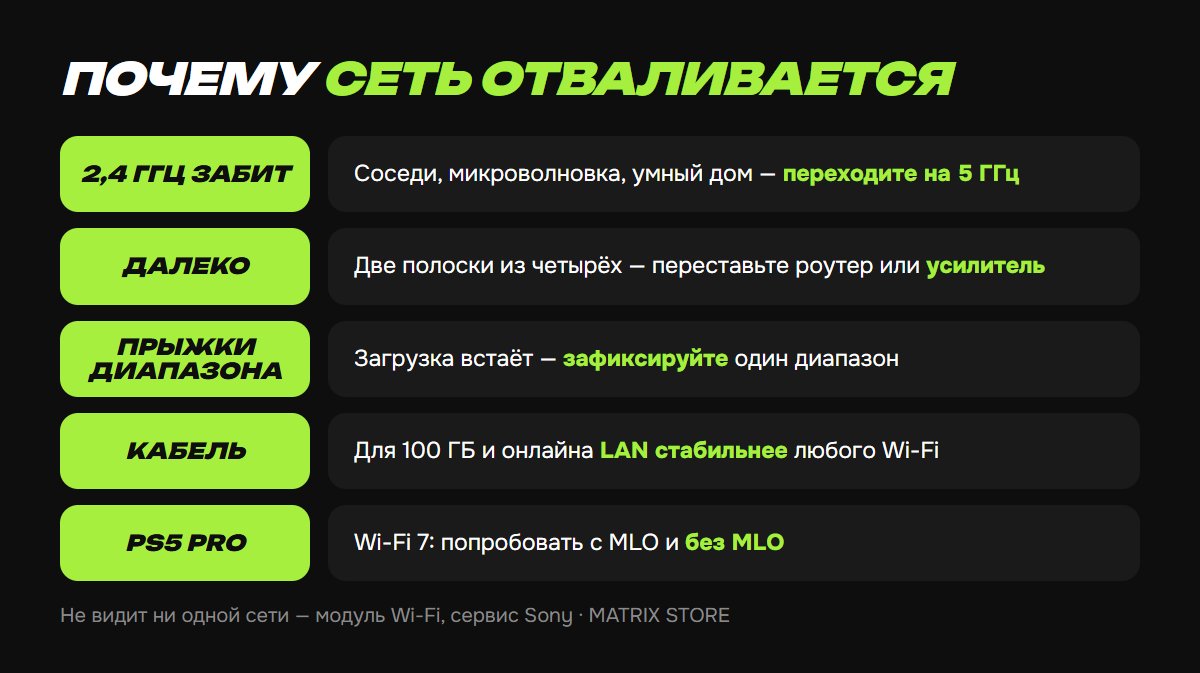
- Забитый 2,4 ГГц. Соседские сети, микроволновка, умный дом — всё там. Переводите консоль на 5 ГГц или меняйте канал в роутере.
- Далеко или за бетоном. Переставьте роутер или поставьте усилитель; в списке сетей консоль показывает уровень сигнала — две полоски из четырёх значит, дело в расстоянии.
- Загрузки останавливаются. Известная с 2021 года особенность: при переключении диапазонов PS5 может прерывать загрузку. Лечится фиксацией одного диапазона из шага 3. Почему загрузки медленные вообще — Медленная загрузка на PS5.
- Кабель. Для первой загрузки игры на 100 ГБ и для онлайн-матчей Ethernet стабильнее любого Wi-Fi, с этим согласны и Sony, и игровые издания. На экране настройки сети — «Настроить проводную сеть LAN». Порт гигабитный, кабеля категории 5e достаточно. Тянуть некуда — адаптеры Powerline через розетку.
- PS5 Pro. У неё Wi-Fi 7 и функция Multi-Link Operation; при проблемах Sony советует попробовать с включённой и с выключенной MLO: Options на сети → Расширенные настройки → Multi-Link Operation.
- Тип NAT 3. Интернет есть, но чат и матчи не работают — это уже не Wi-Fi: Тип NAT 3 на PS5.
Если ничего не помогло
Обновите системное ПО с флешки (Обновление ПО PS5) и проверьте, видит ли консоль точку доступа с телефона. Видит — проблема в роутере, звоните провайдеру. Не видит ни одной сети — вероятно, модуль Wi-Fi, Sony направляет в сервис через PlayStation Repairs. Сброс до заводских настроек сеть не лечит, а данные стирает — только после резервной копии и в самом конце.
Не хотите разбираться?
Поможем выбрать игру на ваш аккаунт или по шерингу и ответим на вопросы по настройке. Оплата через СБП, поддержка ежедневно с 10:00 до 22:00 по Москве в боте @matrix_ru_bot и в Telegram.
Источники
- PlayStation: как настроить интернет-соединение на консолях PlayStation
- PlayStation: ошибка NP-34957-8 — проблема связи с сервером
- PlayStation: список кодов ошибок PS5
- SlashGear: как починить PS5, которая не подключается к Wi-Fi
- PSU: проблемы PS5 с Wi-Fi 5 ГГц и остановка загрузок
- Android Central: как заставить PS5 подключаться к 5 ГГц