
PS5 без телевизора: монитор по HDMI, настройка 1440p, звук в наушниках и экран ноутбука через Remote Play или карту захвата
2026-11-03 · Инструкции
Для PS5 не обязателен телевизор: монитор с HDMI отлично справится. А вот ноутбук с обычным HDMI-портом консоль не покажет, потому что порт работает только на выход. Разбираем оба сценария.
Монитор: три шага
1. Соедините консоль и монитор кабелем HDMI. DisplayPort у PS5 нет, а пассивный переходник с HDMI на DisplayPort такое соединение не обеспечит: выбирайте монитор с HDMI.
2. На мониторе выберите нужный вход.
3. На консоли откройте Настройки → Экран и видео → Видеовыход. Пункт «Автоматически» выставит максимальное разрешение, доступное экрану.
Режим 1440p
В меню «Видеовыход» есть Тест вывода 1440p: проверка SDR и HDR на 60 и 120 Гц и VRR. Если тест пройден, выберите разрешение 1440p. На HDMI 2.0 часть режимов, особенно одновременно 120 Гц и VRR, может быть недоступна: источники здесь расходятся, поэтому полагайтесь на спецификацию монитора и тест на консоли. Подробнее о настройках — в материале про HDR и 120 Гц.
Звук
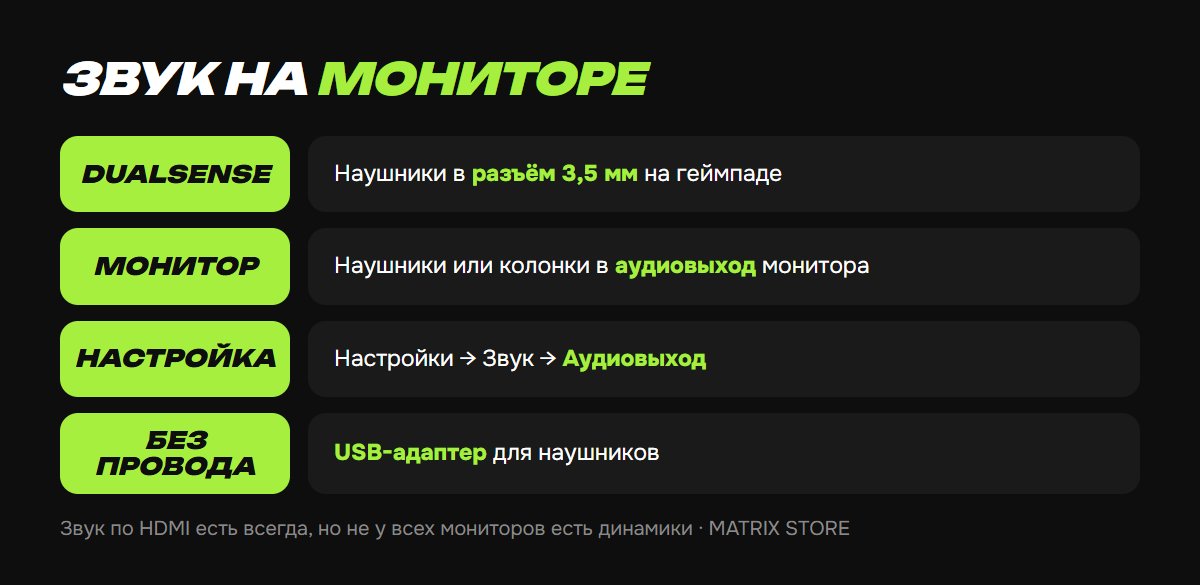
Аудио идёт по HDMI, но динамики есть не у каждого монитора. Что делать:
- подключите наушники к разъёму 3,5 мм на DualSense: самый быстрый вариант;
- воспользуйтесь аудиовыходом монитора, если он есть;
- выберите устройство в Настройки → Звук → Аудиовыход;
- для беспроводных наушников подойдут USB-адаптер и другие варианты из статьи о Bluetooth-наушниках на PS5.
У Sony есть и свой 27-дюймовый монитор с динамиками и зарядкой геймпада, но обязательным он не является.
Осталось выбрать, во что играть: каталог Matrix Store, покупка на ваш аккаунт и шеринг.
Экран ноутбука
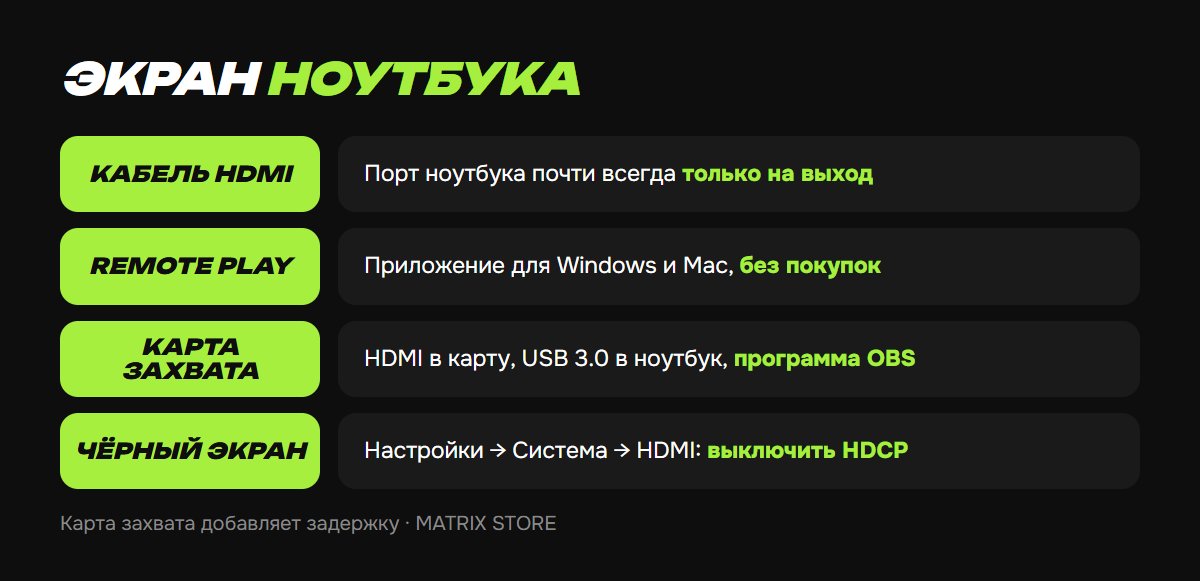
HDMI-вход есть лишь у редких моделей, а переходники и разветвители проблему не решают. Рабочие варианты:
Remote Play. Приложение для Windows или Mac транслирует игру по сети и не требует дополнительных покупок. Качество зависит от роутера и интернета. Настройка — в инструкции PS Remote Play.
Карта захвата. HDMI от консоли идёт в карту, а карта подключается по USB 3.0 к ноутбуку. Картинку показывает программа вроде OBS. Есть небольшая задержка, поэтому для соревновательных игр этот способ подходит хуже.
Чёрный экран при захвате
Как правило, причина в HDCP. Выключите защиту: Настройки → Система → HDMI → Включить HDCP. Некоторые медиаприложения, например Netflix, при этом работать не будут. Не помогло — поставьте 1080p, отключите HDR и переподключите HDMI-кабель.
Не хотите разбираться?
Поможем выбрать игру на ваш аккаунт или шеринг и подскажем по настройке. Оплата через СБП, поддержка ежедневно с 10:00 до 22:00 по Москве в боте @matrix_ru_bot и в Telegram.